推扬网

 找回密码
 立即注册

QQ登录

只需一步,快速开始

搜索
推扬网 › 门户 ›互联网动态 › 查看内容

ai总是提示内存不足怎么解决

2020-4-21 10:21| 发布者: admin| 查看: 201| 评论: 0

摘要: 我们都知道,Ai软件是一款工业标准矢量插画的软件,主要应用于海报书籍排版、专业插画、多媒体图像处理和互联网页面的制作等。却突然跳出弹窗,提示内存不足,怎么解决?下面,小编给大家带来了ai总是提示内存不足的 ...

我们都知道,Ai软件是一款工业标准矢量插画的软件,主要应用于海报书籍排版、专业插画、多媒体图像处理和互联网页面的制作等。却突然跳出弹窗,提示内存不足,怎么解决?下面,小编给大家带来了ai总是提示内存不足的解决图文。

Ai软件,有些用户比较陌生,它是一种应用于出版、多媒体和在线图像的工业标准矢量插画的软件,不少用户反映说在打开AI的时候出现了“内存不足”,怎么解决?下面,小编给大家讲解ai总是提示内存不足的处理技巧。

ai总是提示内存不足怎么解决

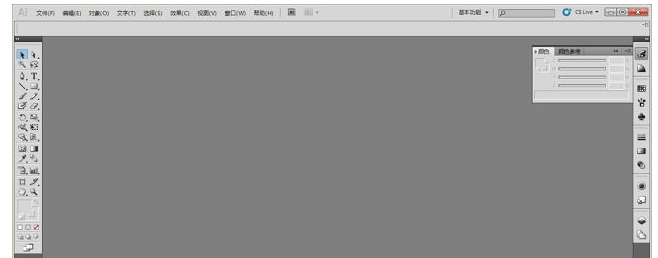
首先启动Adobe Illustrator

图形处理工具

图形处理工具系统软件图解1

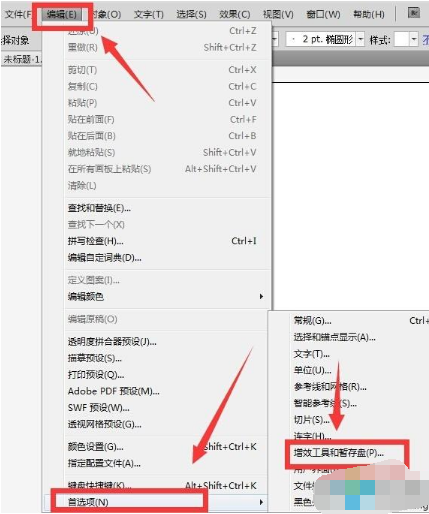
在菜单栏点击“编辑”打开菜单,选择“首选项--增效工具和暂存盘”

图形处理工具

图形处理工具系统软件图解2

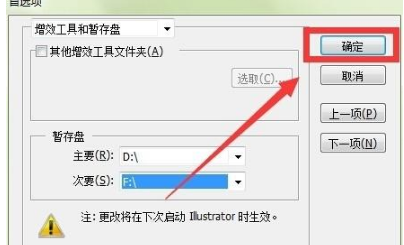
在“首选项”设置面板中,在“暂存盘”设置中,分别设置为d盘和f盘,下方会显示“注:更改将在下次启动Illustrator时生效”,点击确定即可。

ai

ai系统软件图解3

以上就是ai总是提示内存不足的处理技巧。


鲜花

握手

雷人

路过

鸡蛋

最新评论

推荐阅读
精彩推荐

广告服务|投稿要求|禁言标准|版权说明|免责声明|手机版|小黑屋|推扬网 ( 粤ICP备18134897号 )|网站地图 | 邮箱:vayae@hotmail.com

GMT+8, 2026-10-4 07:12 , Processed in 0.120929 second(s), 28 queries .

Powered by Discuz! X3.4

© 2001-2017 Comsenz Inc.

返回顶部