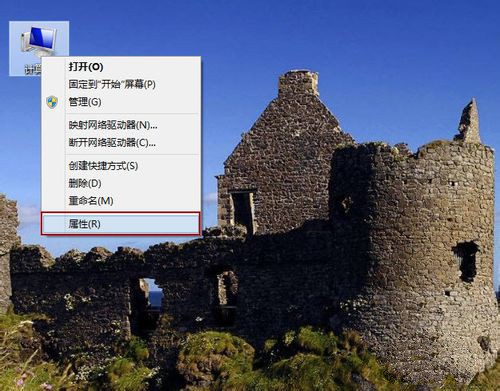
win8系统还原如何操作呢?这个还真别说,还原windows8系统方法还是相对简单的,可以通过创建一个系统还原点,然后再进行windows8系统还原系统就可以了。 如果需要win8系统还原的话,除了可以使用ghost一键还原系统之外,还可以利用win8系统自带的还原系统功能来还原win8系统的,接着,就来说说详细的操作方法。 win8系统还原之前,先创建win8系统还原点: 在电脑桌面上, 单击“计算机”, 选中后右击选择“属性”。
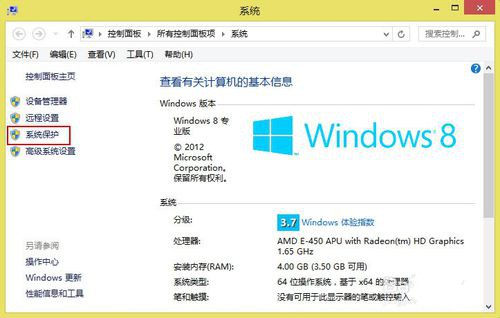
win8系统还原界面1 单击左侧的“系统保护”。
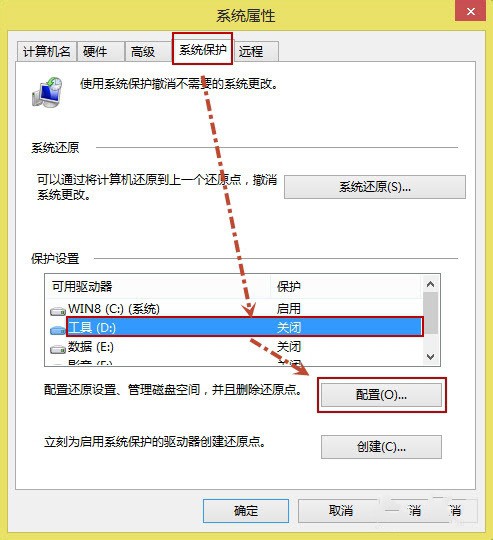
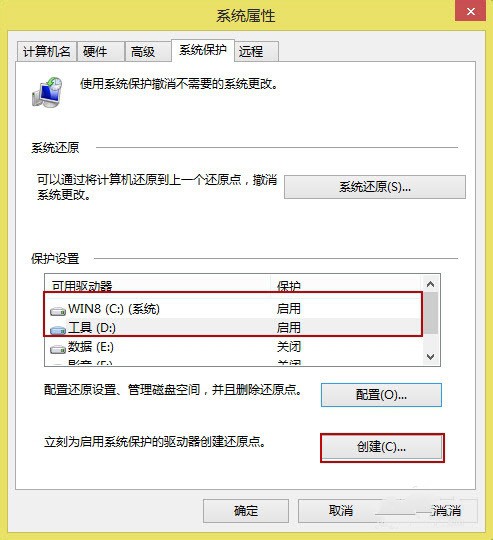
win8系统还原界面2 这里为C盘和D盘创建win8系统还原点。 “系统保护”选项卡下的“保护设置”, 发现C盘“保护”启用, 而D盘“保护”关闭, 这时候选中D盘, 然后单击“配置”。
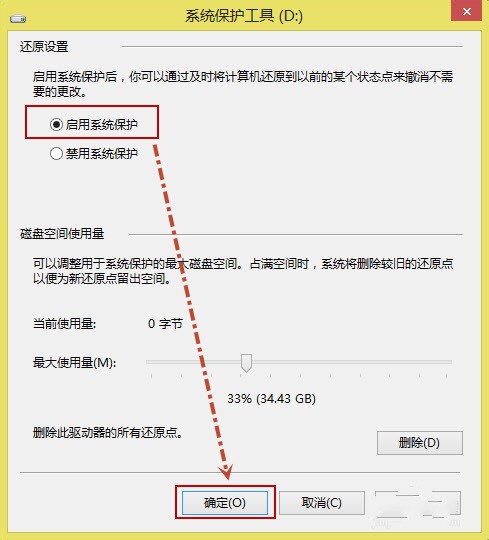
win8系统还原界面3 打开“还原设置”对话框, 选择“启用系统保护”, 然后单击“确定”。
win8系统还原界面4 C盘和D盘“保护”启用了, 单击“创建”, 为启用系统保护的驱动器, 创建windows8系统还原点。
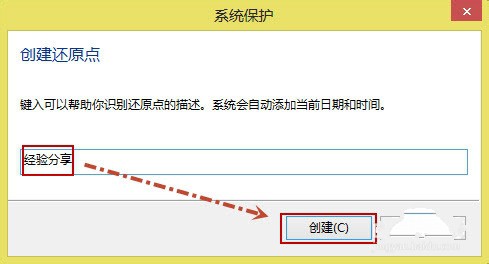
win8系统还原界面5 给还原点输入一个描述, 如“经验分享”, 然后单击“创建”。
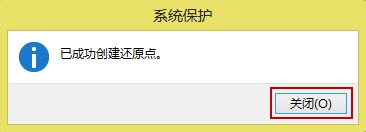
win8系统还原界面6 提示如下,我们单击“关闭”即可。
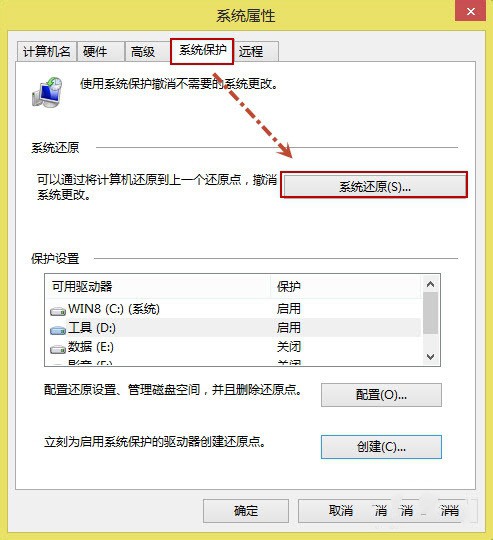
win8系统还原界面7 还原windows8系统方法: 在电脑桌面上, 单击“计算机”, 选中后右击选择“属性”, 单击左侧“系统保护” (同创建还原点1-2步), 打开如下图所示的界面, 在“系统保护”选项下, 单击“系统还原”。
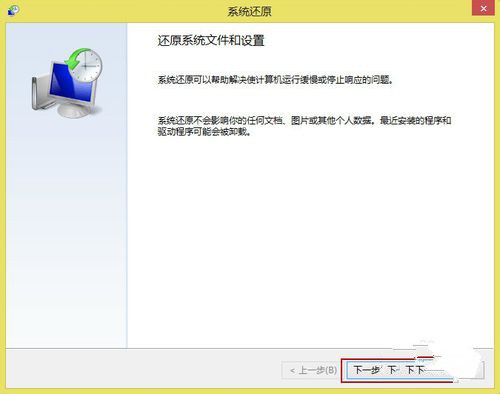
win8系统还原界面8 打开“系统还原”, 然后单击“下一步”。
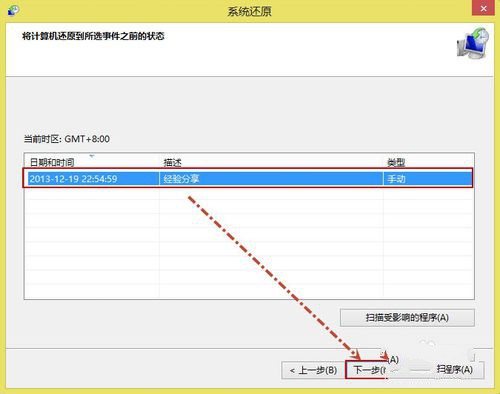
win8系统还原界面9 选中还原点, 然后再单击“下一步”。
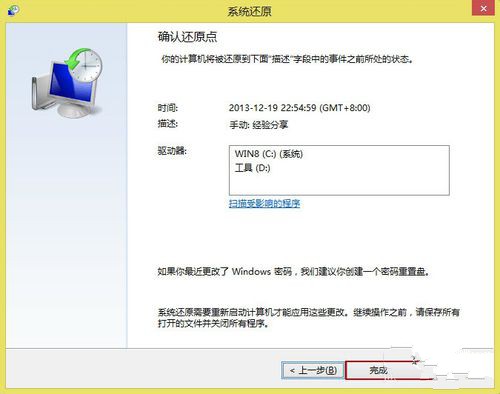
win8系统还原界面10 提示用户确认还原点, 将“WIN8(C:)系统” “工具(D:)”还原到 “2013...22:54:59(GMT+8:00)”之前所处的状态, 单击“完成”。 系统自动重启, 来完成还原win8系统。
win8系统还原界面11 |