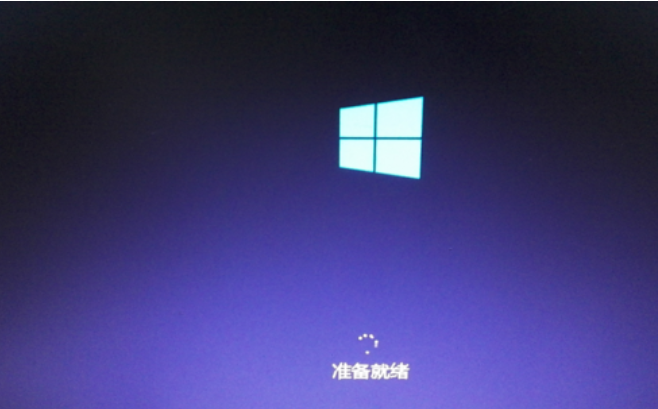
小伙伴你们知道吗?Win7系统可以快速升级到win10操作系统喔,现在Win7系统可以通过系统更新设置升级到最新的Win10升级过程中不需要对磁盘数据进行备份,升级过程中会保留原始系统文件。这里小编就和大家唠唠win7升级win10的方法。
win10自发布以来也有段时间了,但是依然有很多朋友还在使用win7操作系统的,其实win7是可以免费升级win10的,那么要如何升级呢?下面小编就给大家介绍win7升级至win10的方法。
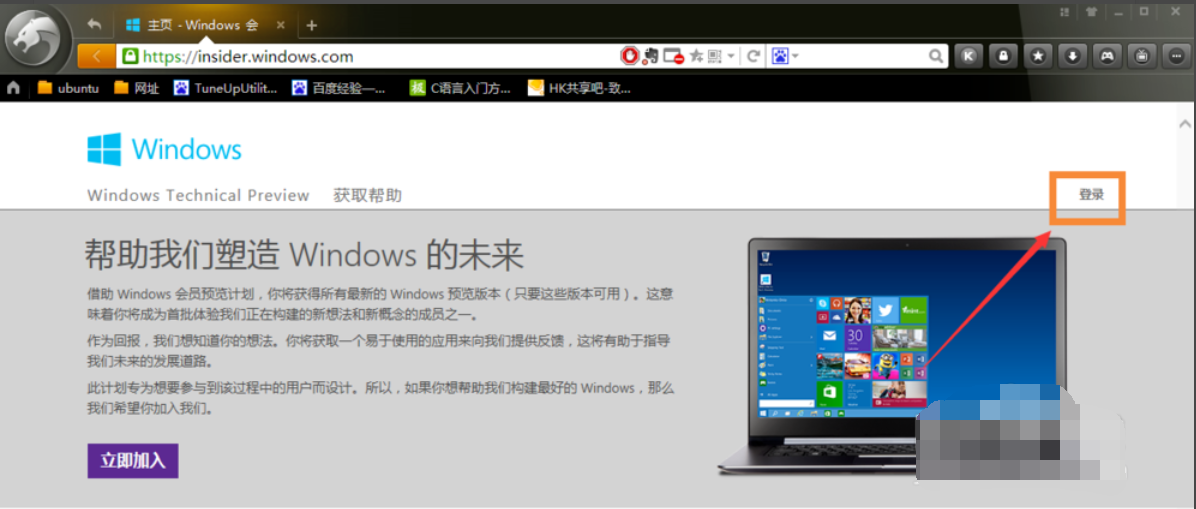
1,首先,,登录微软官网。
win7如何升级win10电脑图解1
2,登录之后,我们这里直接点击“立即加入”,加入微软预览版的试用。
win10电脑图解2
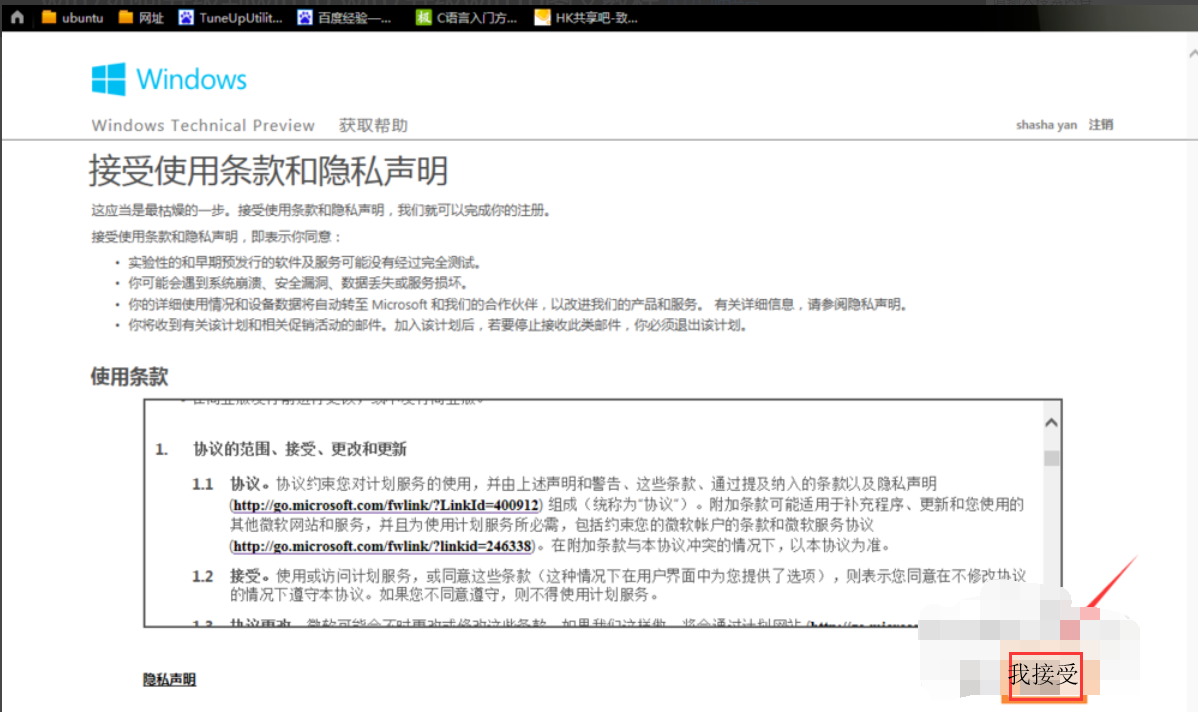
3,接着到“接受使用条款和隐私声明”,我们点击“我接受”。
系统升级电脑图解3
4,然后点击“安装Technical Preview”。
win7电脑图解4
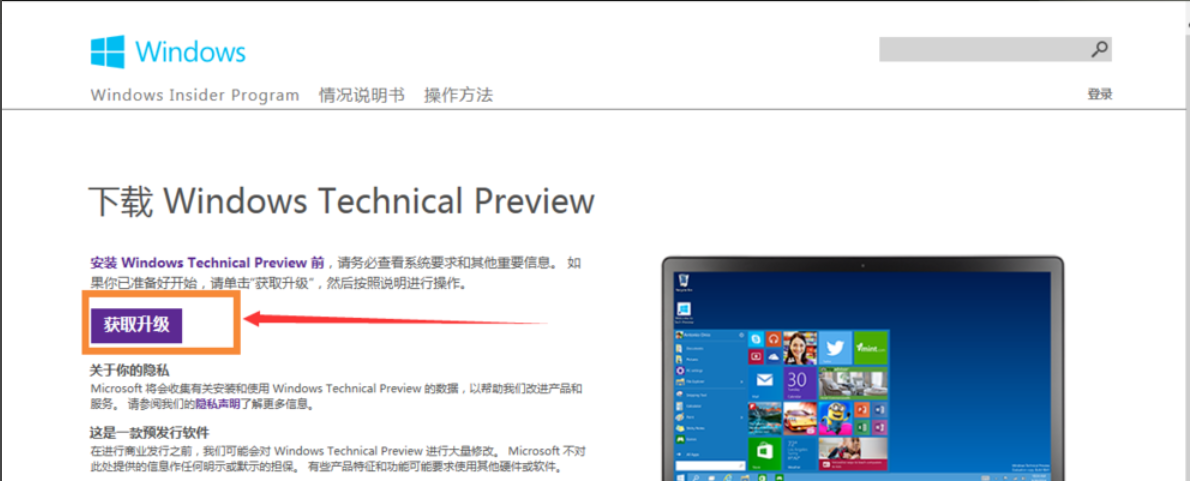
5,因为我们这里是需要升级,所以我们直接点击“获取升级”
win7电脑图解5
6,下载好升级部件以后,我们运行,运行之后,会如图示提示重启。我们直接重启。
系统升级电脑图解6
7,重启之后会自动弹出Windows Update,我们点击“检测更新”。
win7如何升级win10电脑图解7
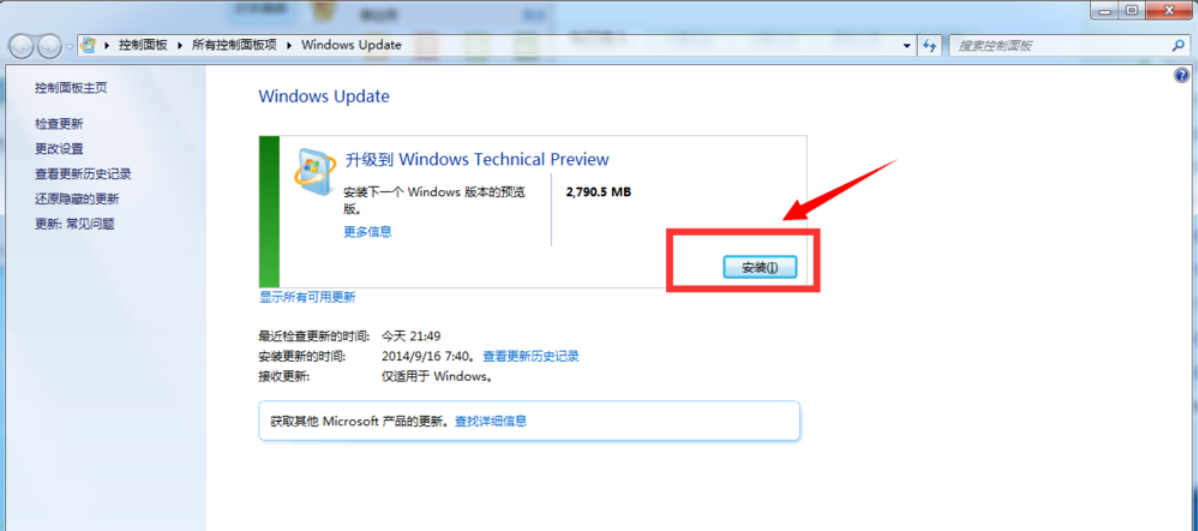
然后点击“安装”。
系统升级电脑图解8
8,等待下载安装完毕之后,我们点击“立即重新启动”。
win10电脑图解9
9.接下来我们需要做的更多是等待,这个过程大概会持续1个多小时,这要看电脑的配置还有你本身win7安装的程序的多少来决定。前后要经历很多步骤,但是我们都不需要理会,我们要做的就只是等待就好了。
系统升级电脑图解10
以上就是win7升级至win10系统的方法啦~ |