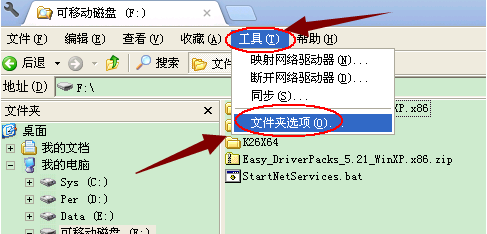
在工作、学习中,我们需要把资料携带外出的时候,首选的存储工具基本上都是U盘。不过有用户在使用U盘时却遇到了U盘的所有的文件夹不见了的情况,但内存的明明文件还在,这到底是为什么呢?难道U盘的文件真的不见了吗?能恢复吗?下面,小编就来跟大家分享U盘内容不显示的方法了。 在生活中,我们会经常使用到U盘,但是也会碰见很多问题,譬如把U盘插入电脑之后,U盘里的文件不见了的情况,遇见这种情况呢,有些人就用杀毒软件去查杀,但是依然无法找到。怎么去解决呢?下面,小编就给大家解说U盘内容不显示的解决方法了。 U盘内容不显示怎么办 打开我的电脑,点击“工具”菜单,再从弹出菜单中选择“文件夹选项”
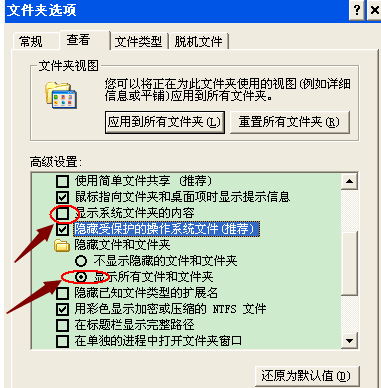
内容不显示系统软件图解1 在打开的“文件夹选项”对话框中切换到“查看”选项卡,我们再勾选上“显示系统文件夹的内容”复选框,再选择下面的“显示所有文件和文件夹”单选项
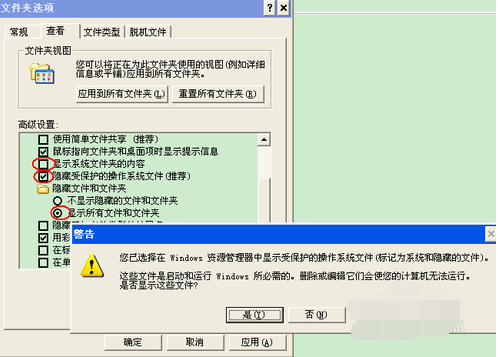
u盘文件系统软件图解2 再选择“隐藏受保护的操作系统文件(推荐)”前面的复选框,从弹出对话框中单击“是”按钮,再单击“是”按钮保存设置
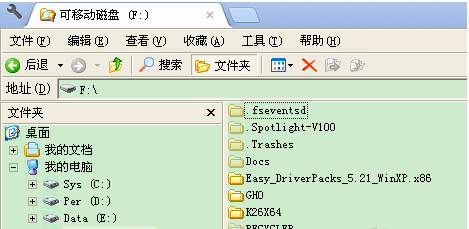
文件不见了系统软件图解3 再返回U盘根目录下我们可以看到U盘的内容已经显示出来了,只是一些文件半透明显示而已,这些就是被隐藏的文件了
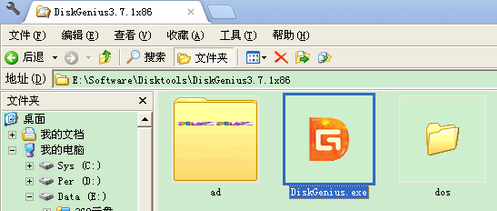
内容不显示系统软件图解4 方法二 利用第三方软件 首先,下载免费版的DiskGenuis软件,并打开
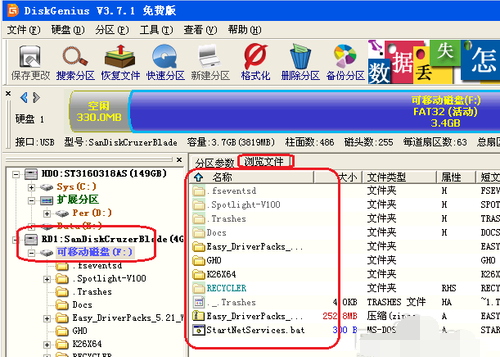
u盘文件系统软件图解5 软件打开后,找到U盘,再点击右边的“浏览文件”,则应该可以看到下面的文件了
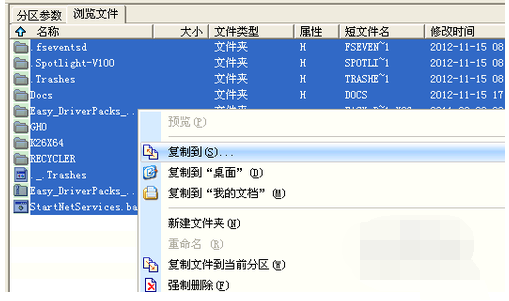
u盘文件系统软件图解6 再选择要的恢复的文件,右击之,选择某项复制功能
u盘文件系统软件图解7 让U盘不再被自动隐藏文件,建议在这里将某些你认为不安全的文件删除掉. 以上就是解决U盘内容不显示的处理方法了。 |