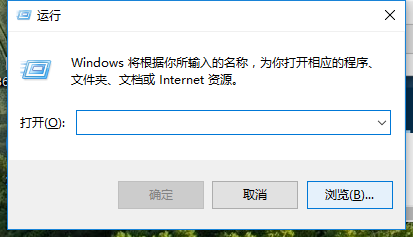
现在win10已经很普遍了,但对于win10现在还不是很完美,比如自动更新功能,现在的选项中没有关闭自动更新的选项了,这是一个bug,微软要强制更新。会拉取网络,影响我们的上网体验,但是我们不让它自动更新,那怎么办呢,其实还是有解决方法的,下面就介绍怎么关闭win10的自动更新功能。 当我们在使用电脑win10的时候,老是提示我们要更新系统,很烦人,我们又不想更新系统,那么怎么关闭win10自动更新呢?win10自动更新设置关闭方法还是比较简单的,操作也不难。下面我就把win10自动更新设置关闭方法分享给大家。 win10自动更新怎么关闭图解 按键盘的win+R打开运行,
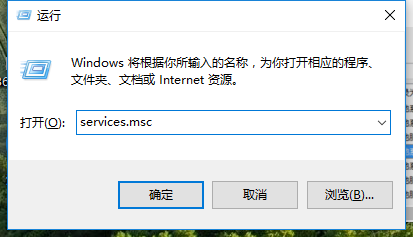
win10界面1 输入 “services.msc” 点击确定。
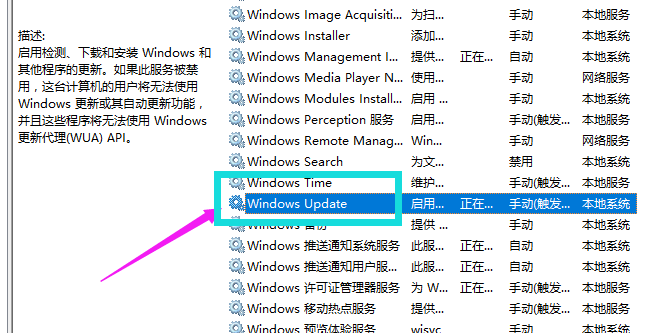
win10界面2 在弹出来的服务中,找到“Windows Update”
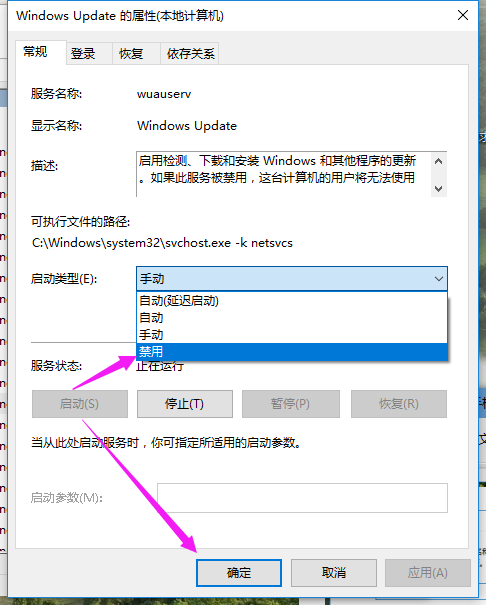
win10界面3 双击,在启动类型处·选择“禁用”然后点击应用。
win10界面4 最后自动更新已关闭
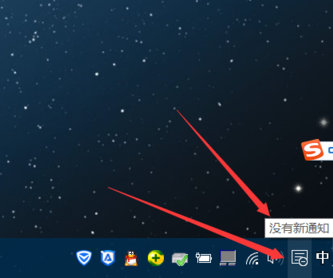
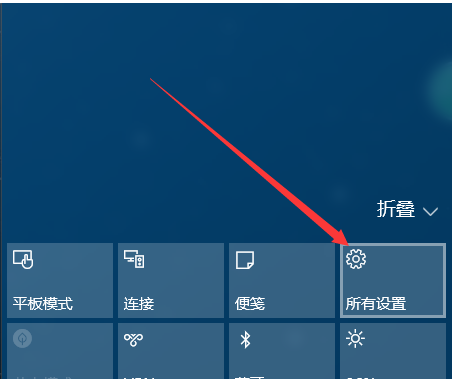
win10界面5 点击“所有设置”
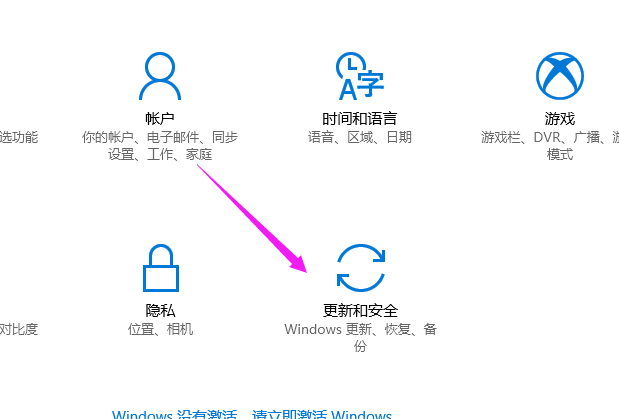
win10界面6 选择“更新和安全”
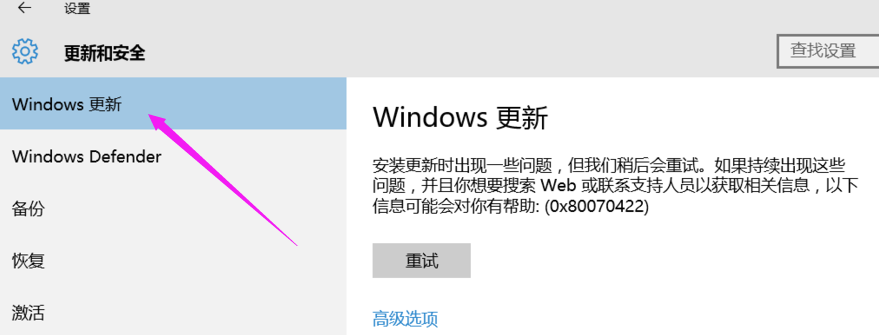
win10界面7 可以看到已经无法更新了。
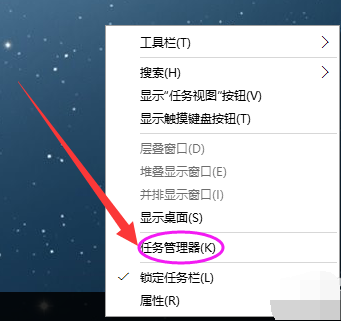
win10界面8 如需电脑更新,可回到第四步,调至“自动”即可。 方法二 工具栏右键选择“任务管理器”
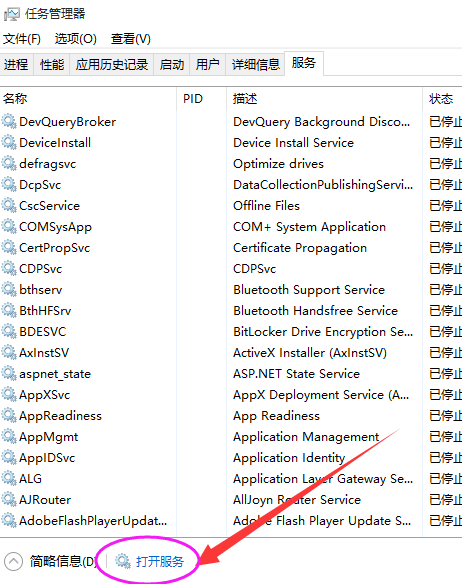
win10界面9 点击“打开服务”
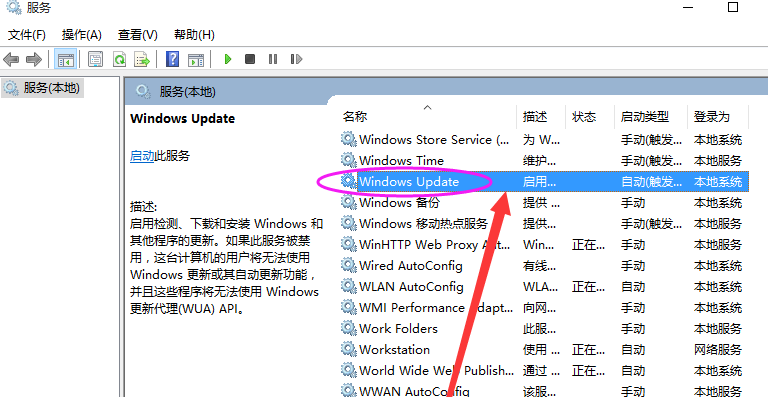
win10界面10 找到windows Update 选择禁用即可!!
win10界面11 以上就是win10自动更新怎么关闭的操作教程了,更多的精彩教程可在“window10系统之家”官网上查阅。 |