推扬网

 找回密码
 立即注册

QQ登录

只需一步,快速开始

搜索
推扬网 › 门户 ›互联网动态 › 查看内容

图文详解win10隐藏文件夹怎么显示出来

2020-4-21 10:20| 发布者: admin| 查看: 155| 评论: 0

摘要: 不少朋友在使用电脑的时候发现电脑中好像存在某些文件,但是好像被隐藏了,那么隐藏文件夹怎么显示出来呢?今天小编就以win10系统为例来告诉你隐藏文件夹怎么显示出来。 都快下班了还有个给小编发求助信息,天气辣 ...

不少朋友在使用电脑的时候发现电脑中好像存在某些文件,但是好像被隐藏了,那么隐藏文件夹怎么显示出来呢?今天小编就以win10系统为例来告诉你隐藏文件夹怎么显示出来。

都快下班了还有个给小编发求助信息,天气辣么冷,小编也想早点回家啊,但是出于职业素养还是来还是告诉一下这个用户问题的win10显示隐藏文件夹的方法是什么吧!

  win10隐藏文件夹怎么显示出来

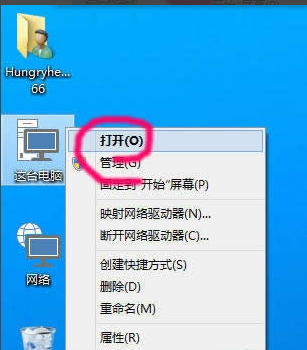
  1.进入win10桌面,双击我的电脑打开,进入下一步。
隐藏文件夹怎么显示

隐藏文件夹怎么显示电脑图解1

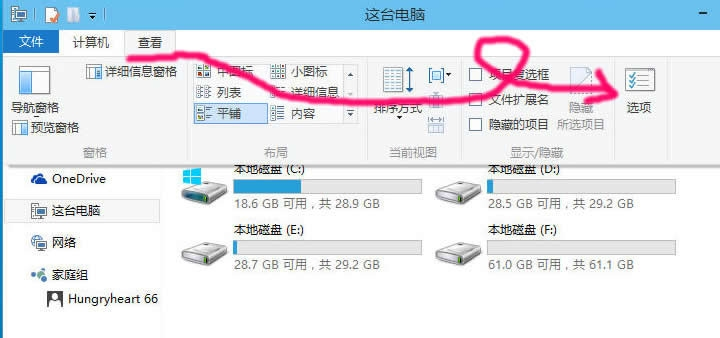
  2.在打开的计算机界面中点击界面上方的查看,然后再点击右侧的选项功能,进入下一步。
隐藏文件夹怎么显示

隐藏文件夹怎么显示电脑图解2

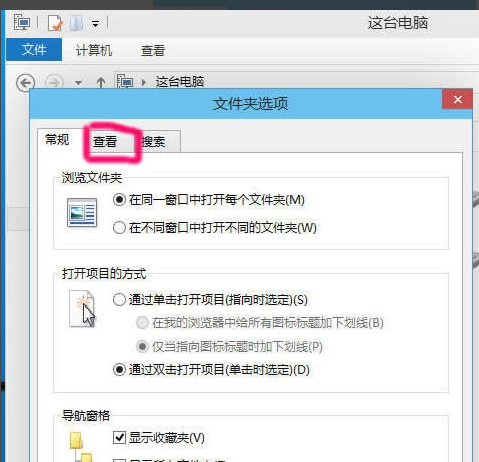
  3.在弹出的文件夹选项界面中切换到查看选项,进入下一步。
隐藏文件夹怎么显示

隐藏文件夹怎么显示电脑图解3

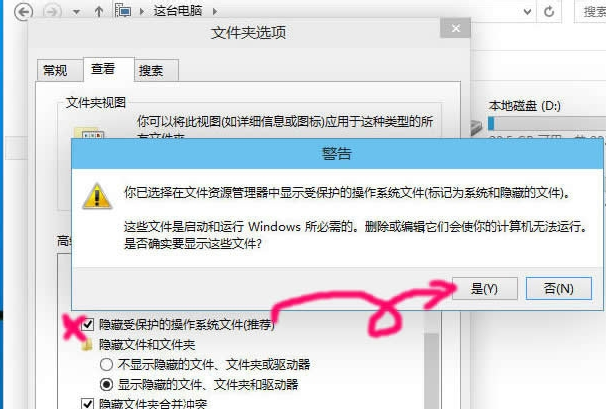
  4.鼠标拉动下拉条找到"显示隐藏的文件.文件夹和驱动器",将前面的勾去除,然后点击确定按钮。
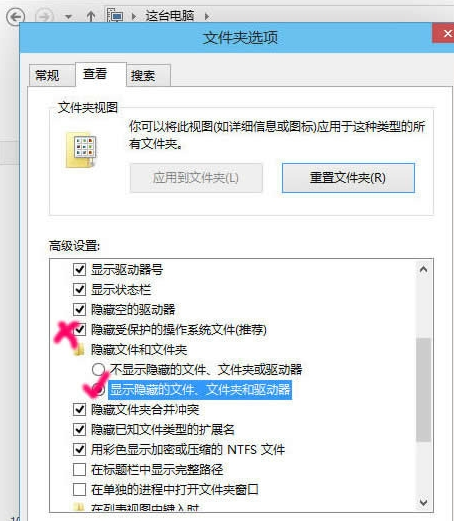
显示隐藏文件

显示隐藏文件电脑图解4

  3.这是会弹出一个警告界面,直接点击是就可以了。

隐藏文件显示

隐藏文件显示电脑图解5

  以上操作完毕后,电脑的英寸文件夹就显示出来了。


鲜花

握手

雷人

路过

鸡蛋

最新评论

推荐阅读
精彩推荐

广告服务|投稿要求|禁言标准|版权说明|免责声明|手机版|小黑屋|推扬网 ( 粤ICP备18134897号 )|网站地图 | 邮箱:vayae@hotmail.com

GMT+8, 2026-10-4 02:27 , Processed in 0.135407 second(s), 28 queries .

Powered by Discuz! X3.4

© 2001-2017 Comsenz Inc.

返回顶部