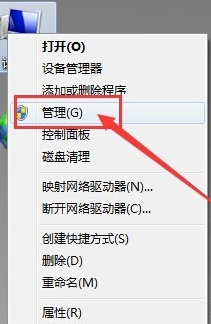
当我们在重装系统后,使用电脑前置音频时,发现没声音,是不是我们在安装系统的过程中哪一步忘了操作或者操作失误了呢?其实不是这样的,那么我们该怎么解决电脑前置音频没声音的情况呢?为此,小编作出了以下的解决方案。 我们在使用耳机的时候,发现耳机插在前置音频接口没有声音,如果不是耳机的问题,那么又是哪些原因导致的呢,该怎么解决电脑前置音频没声音呢?可能很多的电脑小白不知道怎么回事,因此,小编就解决电脑前置音频没声音的情况做了以下的解答。 解决电脑前置音频没声音图文教程 鼠标右键点击“我的电脑”,选择“管理”。
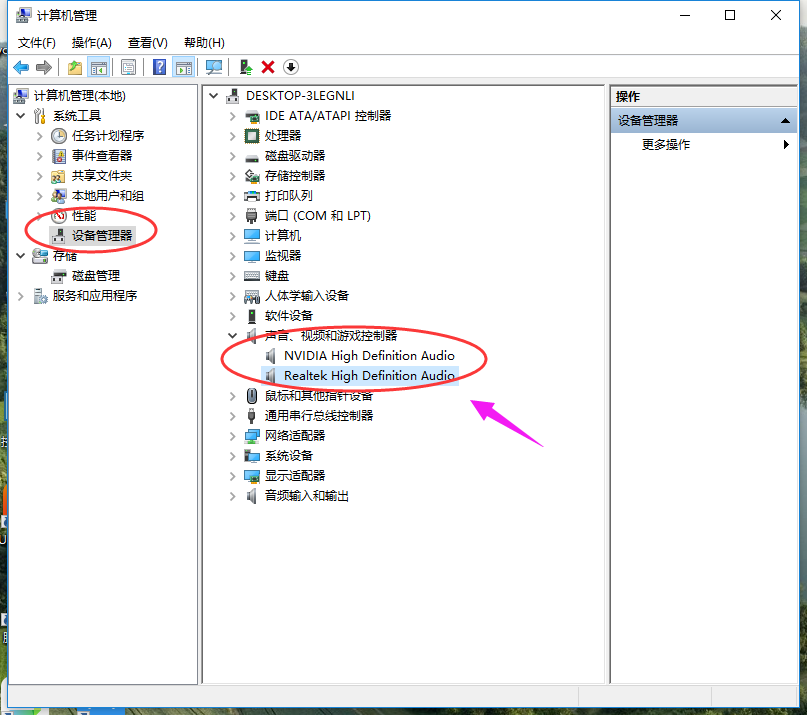
前置音频界面1 选择“设备管理器”, 在右边菜单中找到“声音、音频和游戏控制器”选项,确认声卡驱动没有问题。
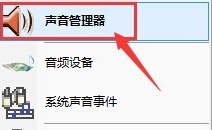
前置音频界面2 将耳机插入电脑后置耳机插孔,右击电脑右下角的小喇叭,选择“声音管理器”。
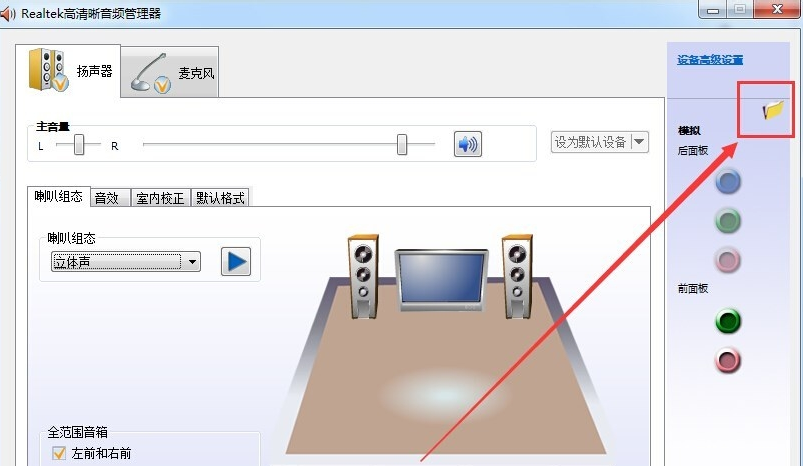
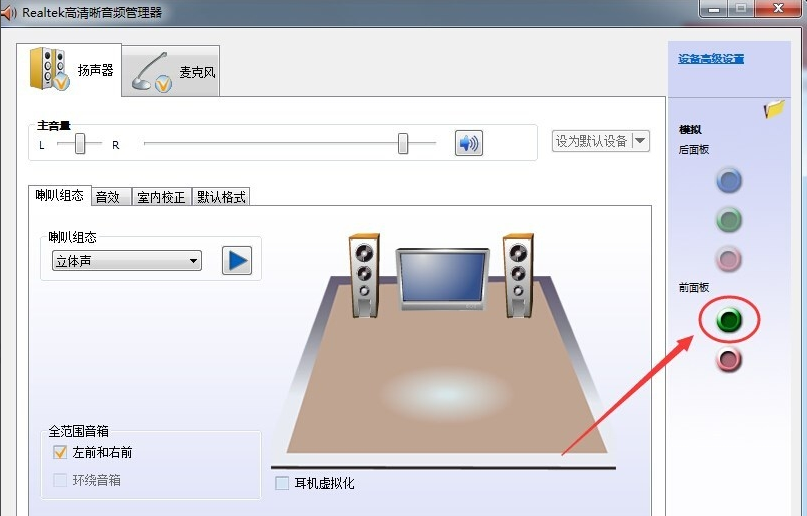
前置音频界面3 在“Realtek高清晰音频管理器”界面中,点击右上角的小文件夹图标。
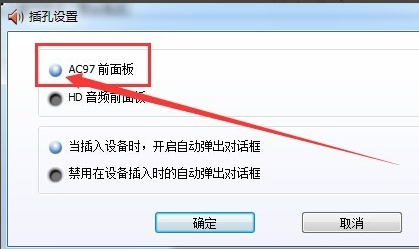
前置音频界面4 在“插孔设置”窗口中,选择“AC97前面板”。
前置音频界面5 “Realtek高清晰音频管理器”窗口中,右侧的“前面板”中的绿色圆孔亮了。 再将耳机插至台式电脑的前置耳机插孔中,就能使用了。
前置音频界面6 以上就是解决电脑前置音频没声音的操作步骤了,虽然系统的不同,但大体的操作是相似的,可以试着揣摩一下。 |