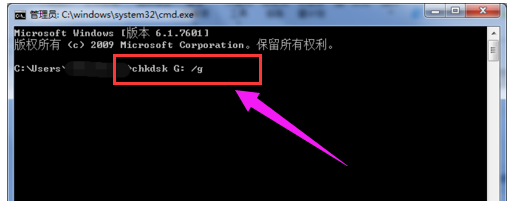
我们经常会使用U盘来拷贝电脑系统中的文件资料,U盘体积小方便携带,受到广大用户的青睐。不过可能有些用户由于操作不当或者其他原因,导致出现U盘文件或目录损坏无法读取的问题。怎么去解决?下面,小编就来跟大家分享U盘文件或目录损坏且无法读取的解决技巧。 U盘是我们比较常用的一个移动存储设备,用得多也经常会遇到不少问题,比如有时候打开u盘文件的时候突然弹出 一个提示框“文件或目录损坏且无法读取”就很让人着急,遇到这种问题该如何解决呢?下面,小编就来跟大家讲解U盘文件或目录损坏且无法读取的解决方法了。 U盘文件或目录损坏且无法读取怎么解决 点击桌面左下角开始菜单。在命令处输入U盘修复命令“chkdsk G: /g”。这里大写G代表U盘名为G盘。根据自己的实际情况来写。然后按回车键即可运行。
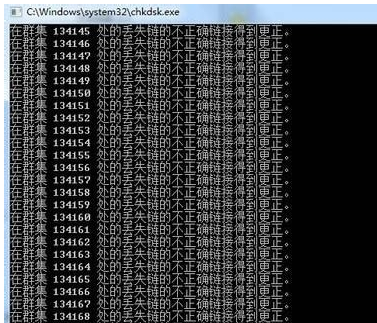
文件无法读取系统软件图解1 运行该命令后,会自动进入修复流程。请耐心等待20秒左右。
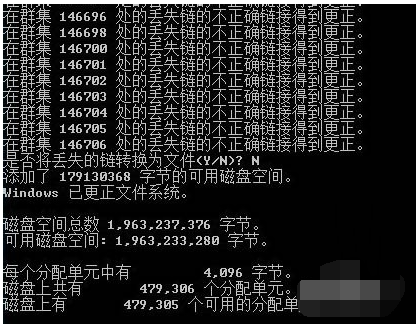
文件无法读取系统软件图解2 执行到中途时,会出现提示“是否将丢失的链接转换为文件(Y/N)”,这里可以手动输入“N”后按回车键继续运行直到成功终止。
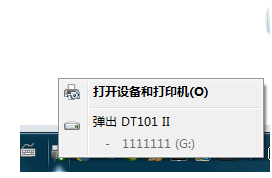
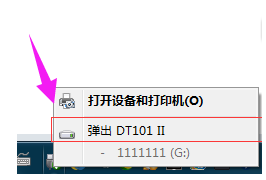
文件损坏系统软件图解3 这里注意,拔掉U盘前,请安全删除硬件及弹出媒体。桌面右下角有个弹出标签。点击它后选择你要弹出的盘。弹出后重新插上U盘进行检测。
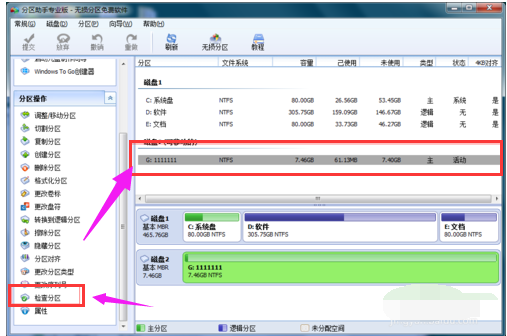
文件无法读取系统软件图解4 方法2:分区助手修复 选择:可移动磁盘,检查分区
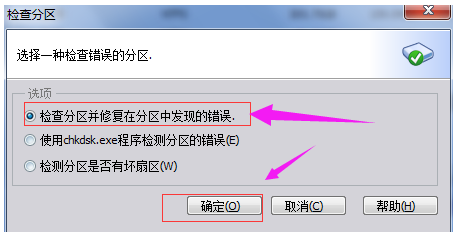
U盘文件系统软件图解5 弹出提示窗口,选第一个,确定
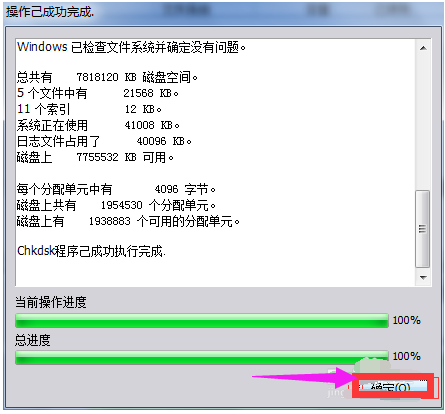
U盘系统软件图解6 弹出提示窗口,开始检查 等100%的时候,点:确定
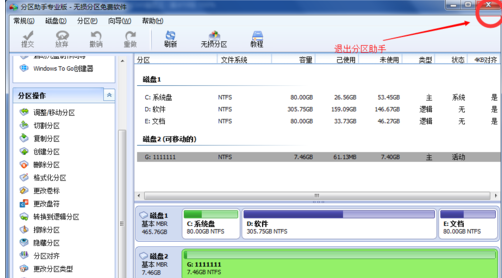
文件无法读取系统软件图解7 退出分区助手
U盘文件系统软件图解8 安全删除U盘,重新插入
文件无法读取系统软件图解9 以上就是处理U盘文件或目录损坏且无法读取的相关操作方法了。。 |