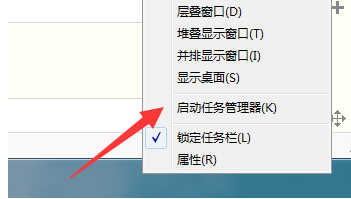
发生了这样一个问题在开机第一次执行计算机管理的时候 会弹出“windows资源管理器已停止工作”但是取消后,Windwos 资源管理器重启后,计算机管理还能打开,并且以后再执行计算机管理的时候就不会出现这样的问题了。这是什么原因,要如何解决呢?下面,小编给大家带来了windows资源管理器已停止工作的解决图文。 系统资源管理器是比较重要的,主要负责管理数据库,而且还可以存储数据并执行故障恢复。不少用户朋友遇到这样一个问题,无论是点击开始菜单还是其他程序都会弹出“资源管理器停止工作”,有什么方法可以修复?下面,小编给大家讲解windows资源管理器已停止工作的处理方法。 windows资源管理器已停止工作如何解决 右键点击桌面下方的【任务栏】空白区域,在弹出的菜单栏选择【任务管理器】
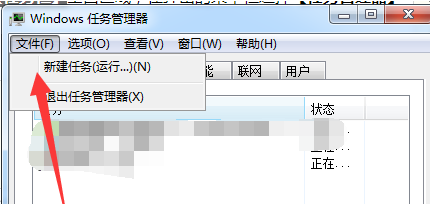
资源系统软件图解1 进入任务管理器界面,点击上方的【文件】选择【新建任务】
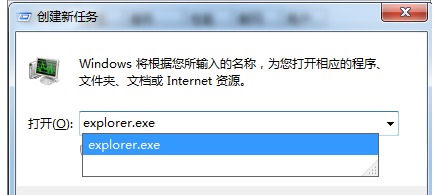
停止工作系统软件图解2 在弹出的任务对话框输入 explorer.exe 命令,点击确定,重新启动资源管理器
管理器系统软件图解3 修改注册表 打开电脑左下角【开始】菜单,找到【运行】选项,点击打开
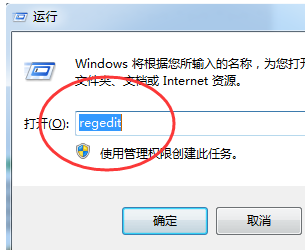
停止工作系统软件图解4 在弹出的运行对话框中输入 regedit 命令,点击确定进入注册表界面
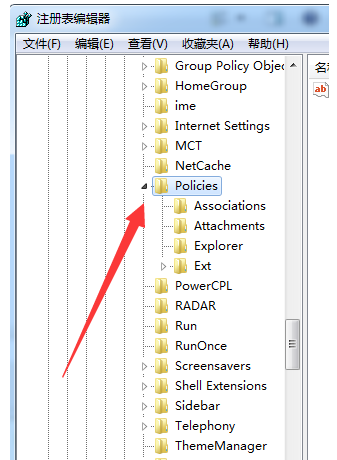
资源管理器系统软件图解5 进入注册表界面,依次定位到【HKEY_CURRENT_USERSoftwareMicrosoftWindowsCurrentVersionPolicies】项下
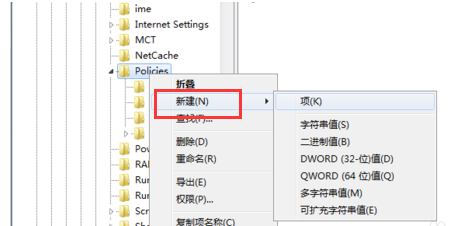
管理器系统软件图解6 右键点击Policies项,选择【新建】,【项】将其命名为 System
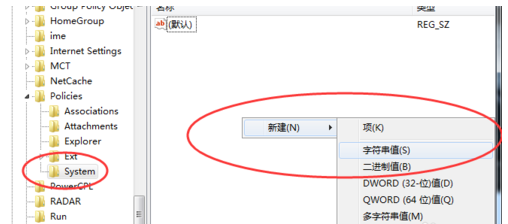
资源系统软件图解7 在System项右方空白区域选择【新建】,【字符串值】将其命名为 DisableTaskMgr
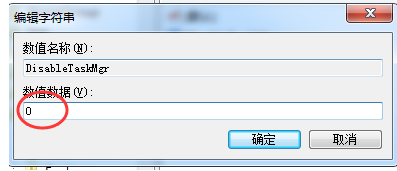
资源管理器系统软件图解8 双击打开新建的DisableTaskMgr数值,将其数据设置为 0 点击确定,问题解决
资源系统软件图解9 以上就是windows资源管理器已停止工作的解决经验。 |