现在很多的人都有自己的电脑,但是一旦遇到系统问题,没有宏基4745g系统重装图解教程怎么进行宏基重装系统呢?还是花钱请别人进行宏基4745g系统重装吗?那就有点亏咯!因为宏基重装系统比较简单,只要你学会了宏基4745g系统重装步骤,遇到问题就能够自行解决咯! 1、把u盘启动盘接入宏基笔记本usb接口,重启笔记本并快速连续按启动快捷键f12,进入开机启动界面,选择u盘启动项,按回车键,如图: 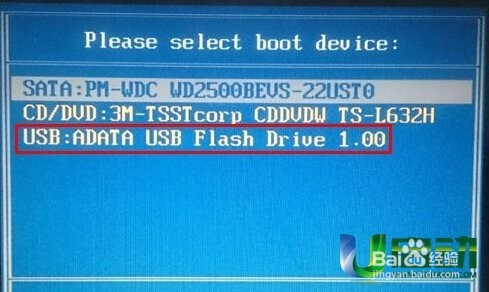 宏基4745g系统重装图解教程图1 2、进入u启动主菜单界面,选择【02】u启动win8pe防蓝版并按下回车键,如图: 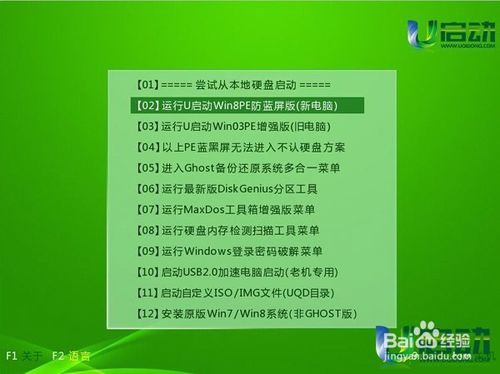 宏基4745g系统重装图解教程图2 3、进入u启动pe桌面,双击gdisk,在分区窗口中点击开始分区,对磁盘进行快速分区,如图: 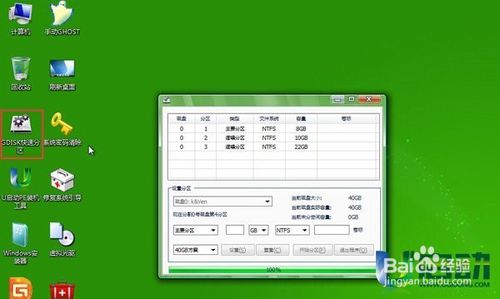 宏基4745g系统重装图解教程图3 4、在pe桌面找到“u启动pe装机工具”图标,双击该图标,在弹出的窗口中映像文件选择win7映像,并以c盘做为系统盘,如图: 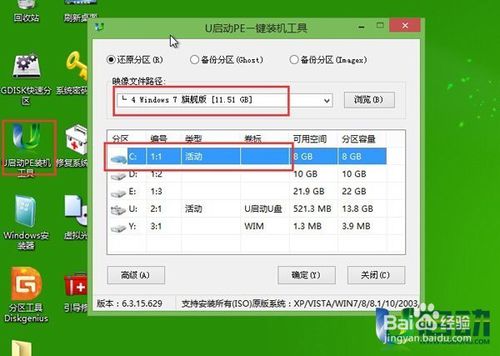 宏基4745g系统重装图解教程图4 5、提醒程序执行还原操作,点击确定即可。 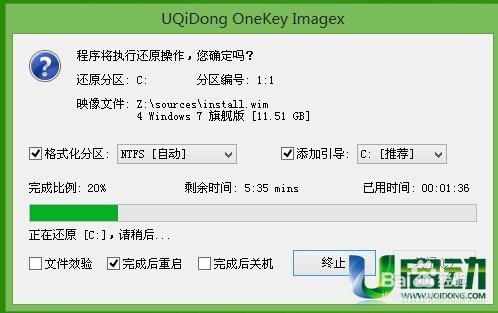 宏基4745g系统重装图解教程图5 6、之后笔记本会自动重启,重启之后就是镜像释放过程,镜像释放完毕后程序会自动安装。  宏基4745g系统重装图解教程图6 如上所述,就是关于宏基4745g系统重装图解教程的全部内容了,学习完了宏基重装系统教程后,你是不是也认为重装系统是个很简单的事情呢?说真的,每一个装机大神都是从无数次重装系统失败吸取经验教程才磨练而成的,没有人天生就会,现在教程就在你眼前,选择权在于你。 |



