推扬网

 找回密码
 立即注册

QQ登录

只需一步,快速开始

搜索
推扬网 › 门户 ›互联网动态 › 查看内容

解决电脑开机后自动关机

2020-4-21 10:19| 发布者: admin| 查看: 165| 评论: 0

摘要: 有网友反映,如常电脑开机,只是将网络共享打开了,想用笔记本笔记本拷些资料,过了没多久就自动关机,后来就一直打不开的怪异现象,电脑无缘无故自动关机,相信电脑菜鸟是无奈的事情难道我们真的束手无策了吗?不, ...

有网友反映,如常电脑开机,只是将网络共享打开了,想用笔记本笔记本拷些资料,过了没多久就自动关机,后来就一直打不开的怪异现象,电脑无缘无故自动关机,相信电脑菜鸟是无奈的事情难道我们真的束手无策了吗?不,现在小编就来跟大家分享一篇电脑开机后自动关机的解决方法。

很多网友都遇到过电脑开机后自动关机的现象,由于一些新手没有相关电脑维修知识,折腾了很久,电脑开机后自动关机的问题还是没有解决,下面之家小编就给大家分享一下引起电脑开机后自动关机的原因和解决方法。

解决电脑开机后自动关机的教程

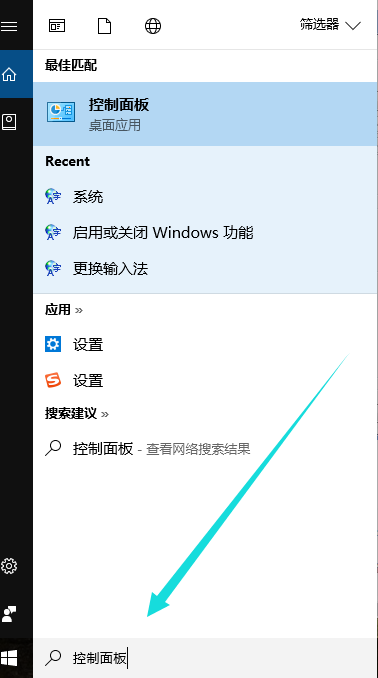
直接在搜索输入“控制面板”。

电脑开机

电脑开机界面1

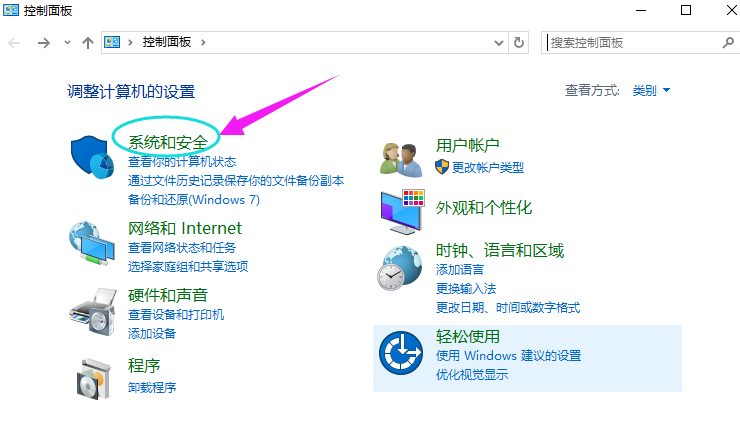
找到系统和安全,点击进入。

电脑开机

电脑开机界面2

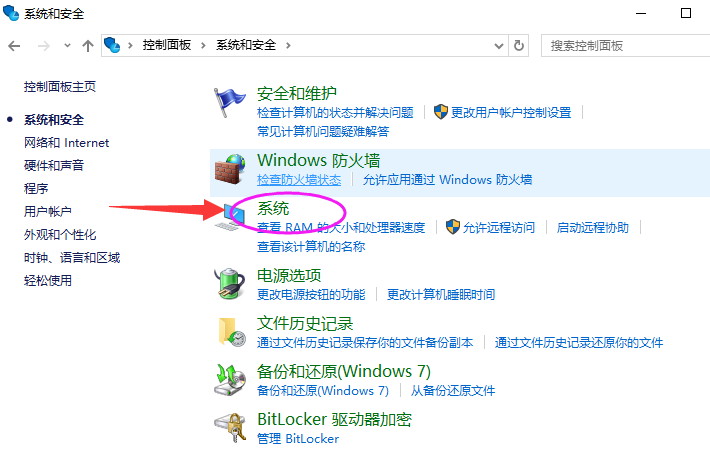
找到系统选项,点击进入

电脑开机

电脑开机界面3

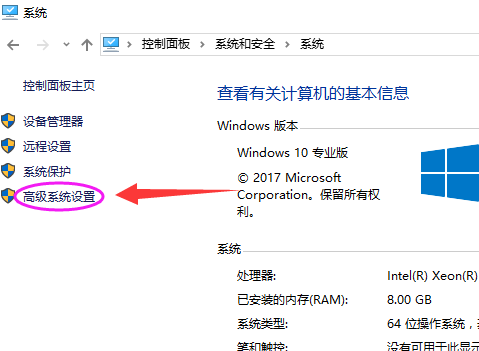
选择左边的高级系统设置,

电脑开机

电脑开机界面4

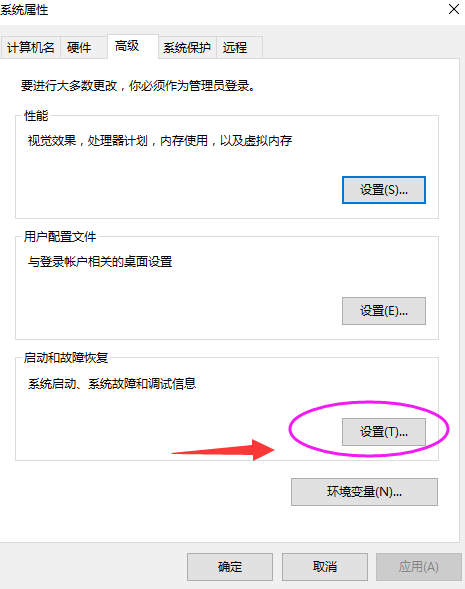
在弹框中选择高级,点击系统和故障恢复下“设置”。

电脑开机

电脑开机界面5

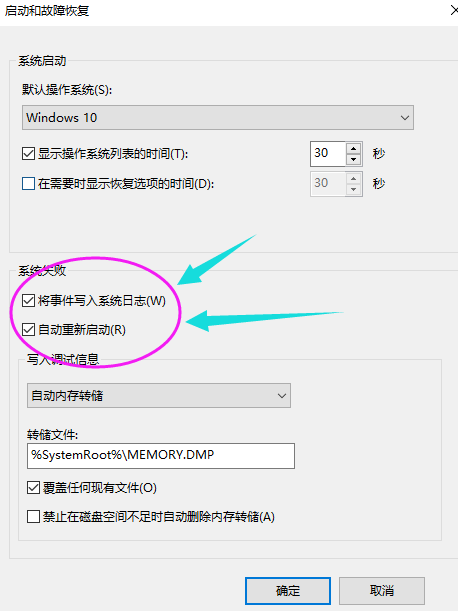
看系统重启是否打钩,如果没有,打钩,点击确定,重新应用重启,查看效果。

电脑开机

电脑开机界面6

好了,以上就是电脑开机后自动关机的解决教程。


鲜花

握手

雷人

路过

鸡蛋

最新评论

推荐阅读
精彩推荐

广告服务|投稿要求|禁言标准|版权说明|免责声明|手机版|小黑屋|推扬网 ( 粤ICP备18134897号 )|网站地图 | 邮箱:vayae@hotmail.com

GMT+8, 2026-10-3 22:42 , Processed in 0.116176 second(s), 28 queries .

Powered by Discuz! X3.4

© 2001-2017 Comsenz Inc.

返回顶部