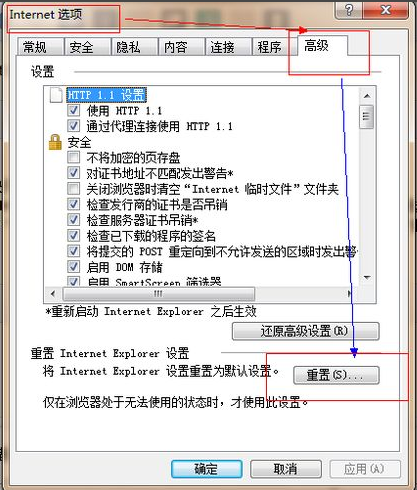
电脑出现Internet Explorer已停止工作的提示,不能使用ie浏览器,这是IE浏览器的一种错误现象。这个问题出现的频率很高,那么怎么避免internet explorer已停止工作的情况发生呢?来看看小编的操作,或许可以从中得到答案也说不定哦。 网友在贴吧上吐槽,当他遇到internet explorer已停止工作的时候,在网上寻找解决的方案,但是大都是没作用的,到现在internet explorer已停止工作的问题还是没有解决,小编就该问题向大家分享一下小编的经验。 解决internet explorer已停止工作教程 解决方案1:重置Internet Explorer默认选项: 1. 在Internet Explorer浏览器中,打开“工具”选项,打开“Inetnet 选项”对话框。单击“高级”选项卡。在“重置 Internet Explorer 设置”下,单击“重置”。
ie界面1 2. 然后再次单击“重置”。(您也可以勾选“删除个性化设置”,以将相应的个性化信息重置 为默认设置。)
ie界面2 3. Internet Explorer 完成重置设置后,单击“重置 Internet Explorer 设置”对话框中的“关闭”。关闭所有的浏览器窗口,再次启动 Internet Explorer。在欢迎使用界面,点击下一步完成即可。
ie界面3 解决方案2:卸载Internet Explorer浏览器后重新安装浏览器 1. 关闭所有的Internet Explore浏览器窗口,再打开“控制面板”;
ie界面4 2. 打开“程序”
ie界面5 3. 打开“打开或关闭Windows功能”
ie界面6 4. 关闭Internet Explorer,即在Internet Explorer前去掉打勾,卸载Internet Explorer。 在弹出的对话框中选择“是”。
ie界面7 5. 关闭完成之后,再重新打开“Internet Explorer 功能”(在Internet Explorer前去重新打勾,安装Internet Explorer。)确定之后,等到完成即可。重启IE后,会出现欢迎使用界面,点击下一步完成。
ie界面8 以上就是解决internet explorer已停止工作的解决方法了 |