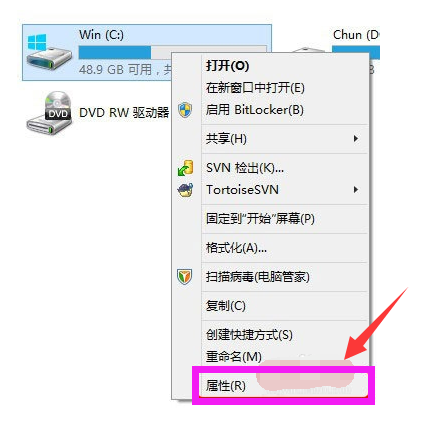
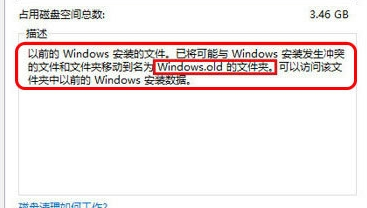
Windows.old通常来说用处不大,因为你选择了Windows 8,并且它真的很不用。那接下去要做的事便是把它删除。Windows.old拥有一些特殊的权限,使得它不能直接在资源管理器里被删掉,可能是为了防止用户的误操作。当然这并不表示它不能被删除。那么如何删除Windows.old文件夹?下面,小编就来跟大家说说删除Windows.old 文件夹的操作。 in10安装完成会将旧系统文件整合在C盘的Windows.old文件夹中,占用系统盘空间,而使用一般的删除方法很难彻底删除,一般情况下,对于自动打包的此类文件夹可以直接删除,但是有时就会在删除的时候提醒权限不够,无法删除,怎么办?因而需要借助磁盘清理的方法来删除。下面就来看看关于删除Windows.old 文件夹的操作吧。 如何删除Windows.old 文件夹 首先用鼠标右键点击 C 盘,在弹出的下拉列表里找到“属性”并点击它。
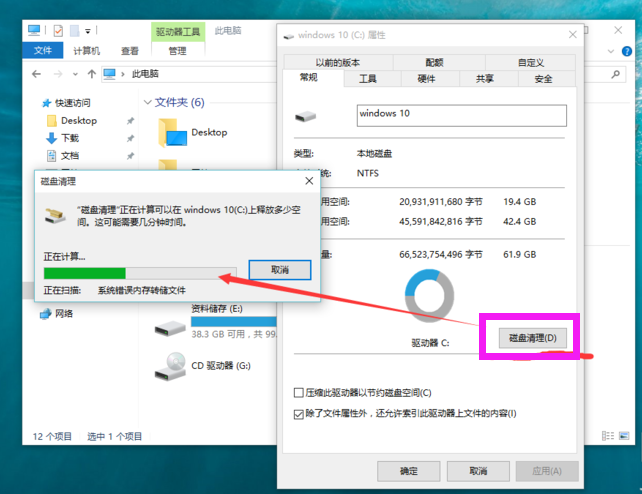
文件夹系统软件图解1 在打开的 C 盘属性里的常规找到“磁盘清理”,点击它打开。
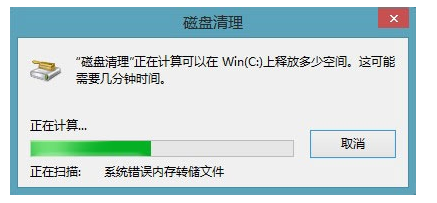
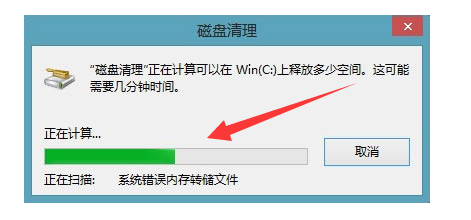
文件夹系统软件图解2 程序就开始对系统里将要进行清理的文件进行扫描。
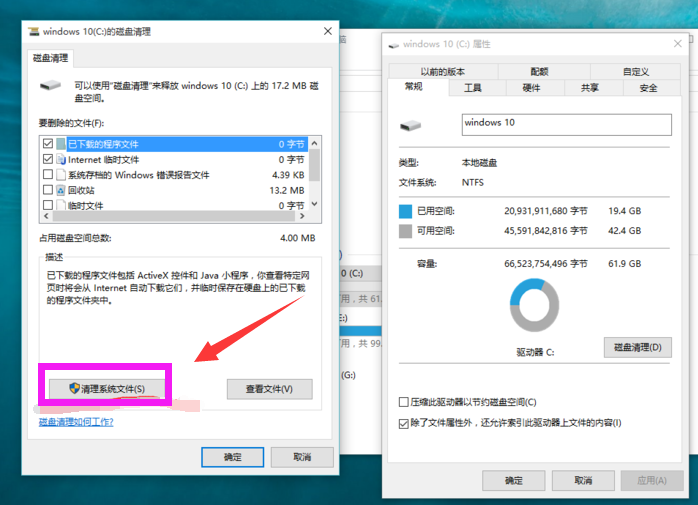
删除文件夹系统软件图解3 在打开的“磁盘清理”对话框里找到“清理系统文件”并点击它来继续。
删除文件夹系统软件图解4 程序再次进行扫描的操作。
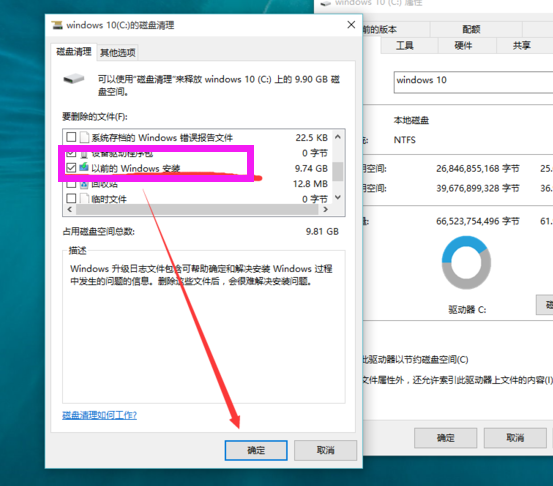
系统文件系统软件图解5 在“要删除的文件(F)”列表里找到“以前的Windows安装”,并把它前面的选择框给打上勾,点击“确定”
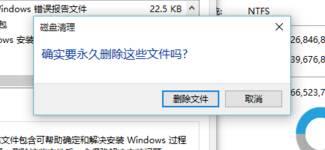
删除文件夹系统软件图解6 再点击“删除文件”
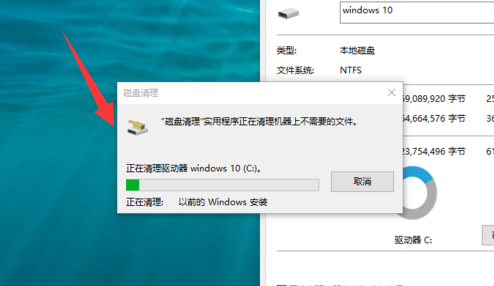
系统文件系统软件图解7 后程序就开始对所选择的内容进行处理了。
系统文件系统软件图解8 返回 C盘看看,Windows.old 文件夹不在了吧。
删除系统文件系统软件图解9 以上就是删除Windows.old 文件夹,不懂得操作的用户可以看看该教程了。 |