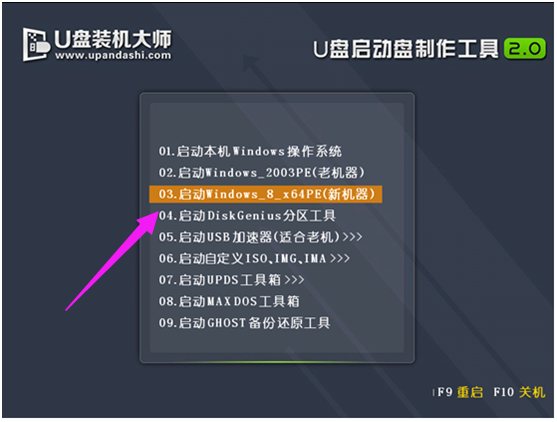
很多用户都对iso文件不太了解,其实就是以iso为扩展名的文件,那么如果下载iso文件没有光盘时该怎么安装呢?没有光盘我们可以使用U盘进行安装,但是很多用户不知道U盘怎么安装iso系统文件,下面小编就来跟大家说说U盘怎么安装iso系统文件。 现在网络上有不少软件是以ISO文件类型发布的,很多软件包的后缀名为.iso镜像文件,而 ISO是一种镜像文件,对于ISO文件,是无法直接使用的,需要用到一些软件将其解开才能使用,下面,小编就来给大家带来U盘安装iso系统文件的教程。 U盘怎么安装iso系统文件 首先把u盘启动盘制作工具下载好,制作成功一个U盘启动盘。 制作成功后,我们要开始设置U盘启动盘。 将成功制作成功的U盘插入电脑的USB接口,重启电脑进入U盘装机大师启动盘,接着选择【03】启动Win8PE装机维护版(新机器)
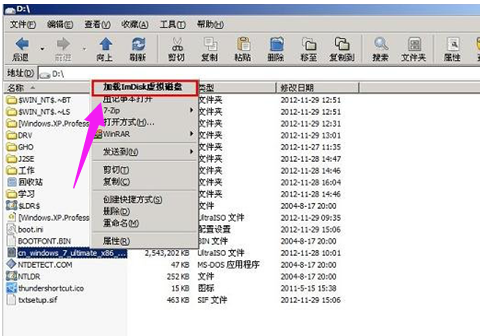
系统文件系统软件图解1 进入winPE系统桌面后,需要找到准备好的原版WIN7镜像文件,接着右击镜像文件把它加载成虚拟光驱。
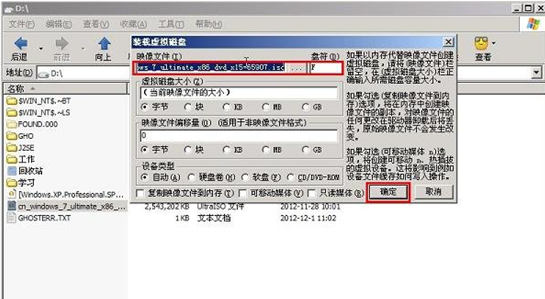
iso镜像系统软件图解2 需要注意的是,在加载虚拟磁盘符,是F,并点击确定选项。
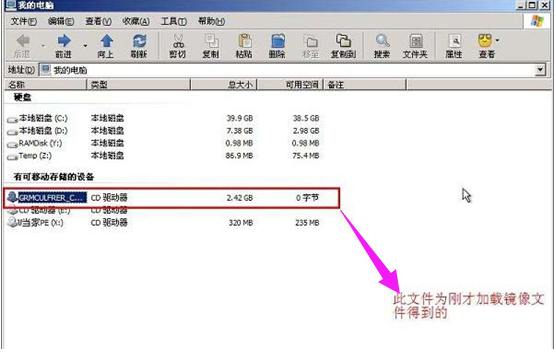
系统文件系统软件图解3 加载成功win7镜像文件后,就会看到一个类似于光驱的图标。
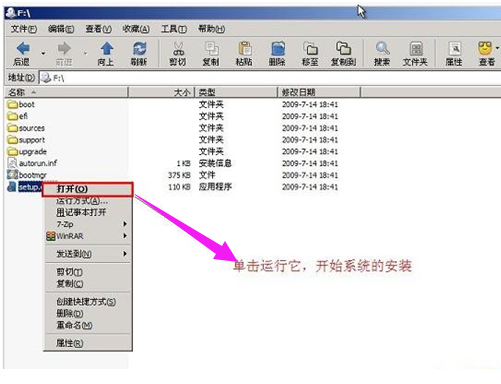
系统文件系统软件图解4 点击打开虚拟光驱,并在目录中找到“setup.exe”,接着双击运行它
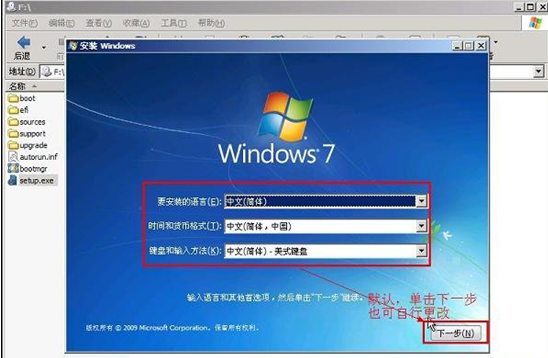
iso镜像系统软件图解5 运行setup.exe,就会看到win7安装界面。
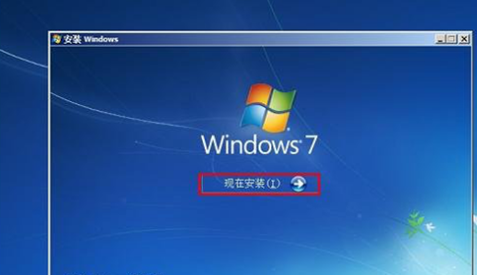
iso镜像系统软件图解6 点击“开始安装”选项,再进行win7系统的安装。
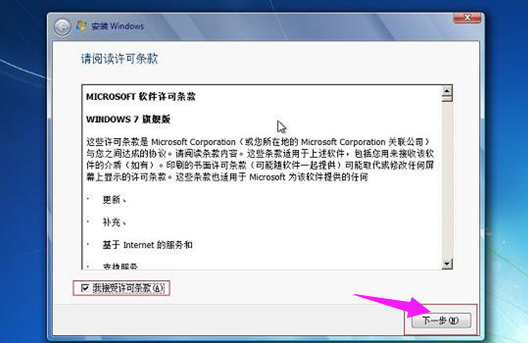
iso镜像系统软件图解7 勾选“我接受许可条款”,然后点击“下一步”选项。
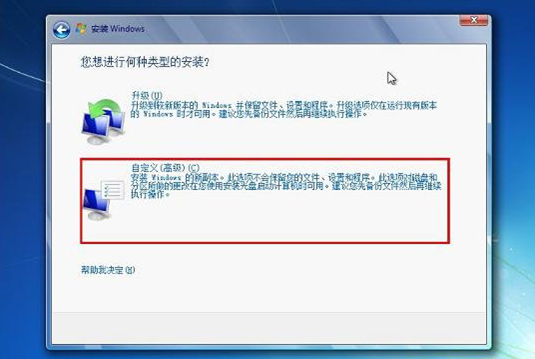
U盘系统软件图解8 在提示窗口中,我们选择“自定义”安装。
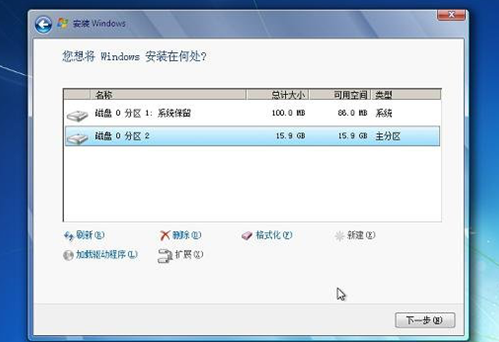
iso镜像系统软件图解9 选择系统安装路径了。
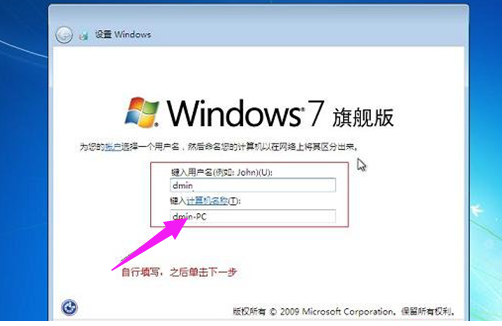
U盘系统软件图解10 只要输入计算机名称,我们随便写一个就可以了。直接点击“下一步”选项。
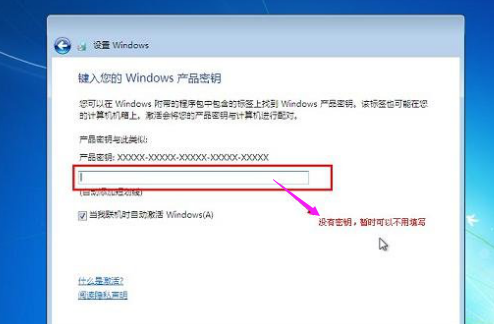
U盘系统软件图解11 输入我们事先准备好的密钥,再次点击“下一步” 。
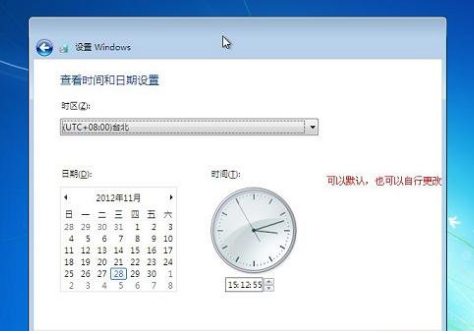
安装iso系统软件图解12
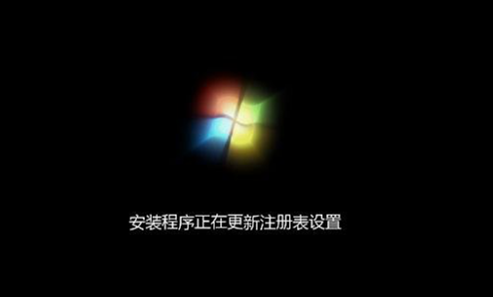
iso镜像系统软件图解13
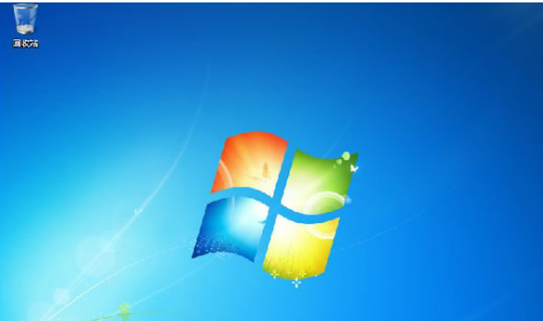
U盘系统软件图解14
iso镜像系统软件图解15 以上就是U盘安装iso系统文件的教程。 |