华擎主板升级bios可以带来很多的新功能,不过最糟糕的就是不懂得主板华擎更新bios的操作,这可怎么办才好呢?别急哈,看完下面的内容,或许你会有意外的收获! 你们早就想要华擎主板升级bios了吧,这都是因为华擎主板更新bios之后太方便太实用了,对于我们使用电脑是特别方便的。这里就来说说主板华擎更新bios的方法。 华擎主板升级bios步骤方法: 首先,到官方网站下载BIOS。 我们直接百度该主板的品牌,找到其官网即可。
华擎主板升级bios截图(1) 点击进入,打开去官网首页后,找到并点击其下方的“主板”
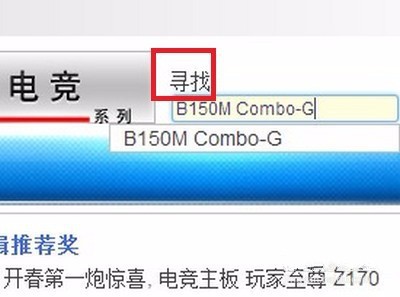
华擎主板升级bios截图(2) 将你要找的主板的型号,输入到右上角的“寻找”中,按下回车
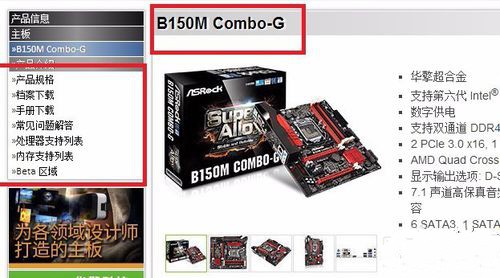
华擎主板升级bios截图(3) 紧接着就能进入到你想要找的主板的介绍界面了。 不同品牌的主板的介绍也会有所不同,但bios等是不会少的。 记得,要检查下,打开的页面主板型号是否与你使用的是同一款。
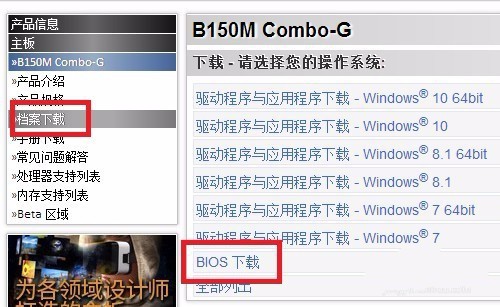
华擎主板升级bios截图(4) 如下图,我们依次点击“档案下载”→“BIOS下载”
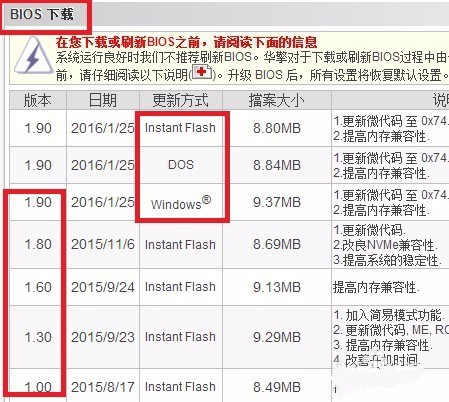
华擎主板升级bios截图(5) 我们需要注意的是选择BIOS的更新方式和BIOS的型号。
华擎主板升级bios截图(6) 主板华擎升级bios方式有所不同 1.下载后,进入主板的BIOS,将下载好的文件放到U盘,通过BIOS的某个选项来主板华擎更新bios。 2.直接下载Windows版本的,这种华擎主板升级bios方法比较方便,就和我们平时安装一个软件一样。 3.最后是DOS下安装,这种华擎主板更新bios方法较为专业,不太推荐。
华擎主板升级bios截图(7) 以后就是关于华擎主板升级bios的全部内容了,不过BIOS更新一定要小心谨慎哦! |