linux操作系统安装教程是什么,网友们非常想安装linux系统,linux一套免费使用和自由传播的类Unix操作系统,是一个基于POSIX和UNIX的多用户、多任务、支持多线程和多CPU的操作系统。那么就让系统之家小编告诉你linux操作系统安装教程。 进入BIOS系统设定电脑从光盘启动。按F10保存退出。 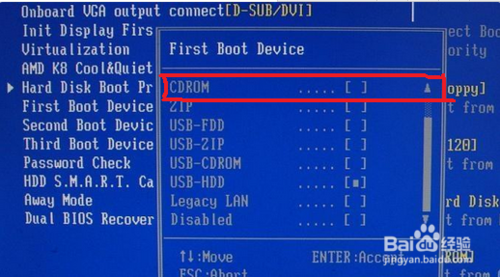 插入Linux 系统安装光盘,重启电脑。进入光盘的欢迎界面。可以直接按回车进行图形下安装(也可以输入 linux text 按回车进入命令行下安装)。 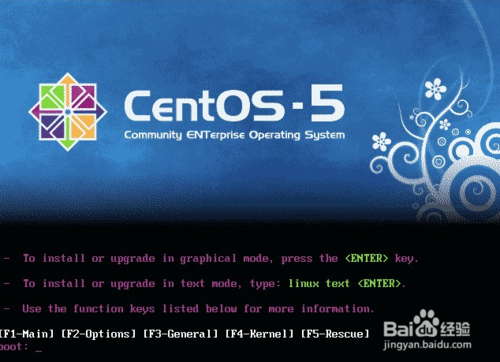 回车后弹出提示你是否要校验光盘的对话框,单击“skip"回车。如下图: 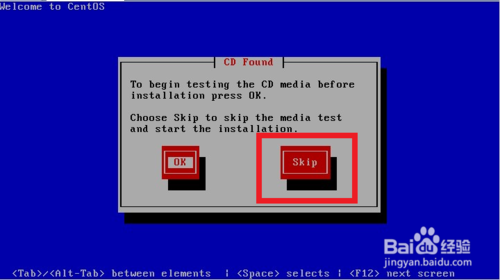 进入安装向导界面,直接单击”Next",如下图: 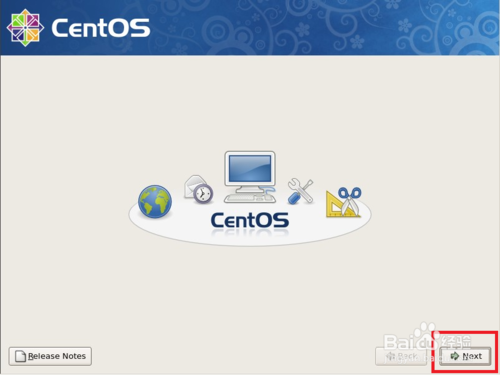 进入语言选择界面,此处根据自己需要和喜好来选择。单击”Next“,如下图: 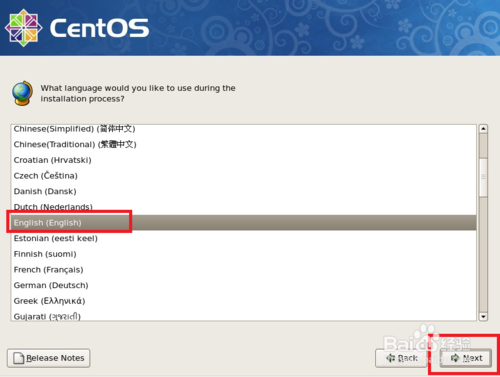 键盘选择,默认选择英文美式键盘。单击“NEXT",如下图: 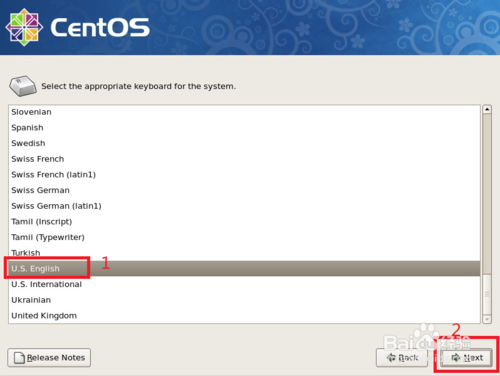 弹出一个分区告警信息,”初始化磁盘会丢失掉之前的数据“,单击”YES",再单击“Next”. 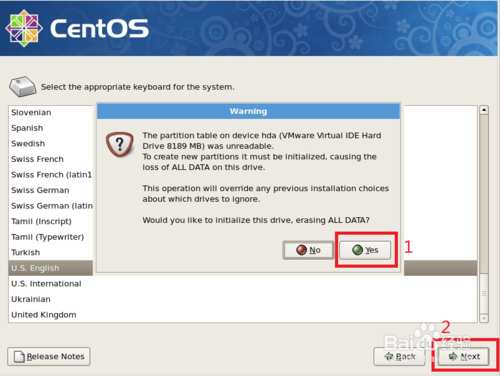 系统默认对磁盘进行分区(你可以根据自己的需要另外自己分区),在这里我不需要其他分区,直接单击“Next”。 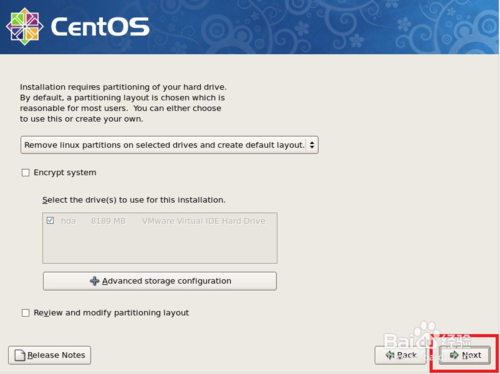 提示系统安装信息。 Use a boot loader password 前面打勾,表示给boot loader 加一个密码,为了防止有人通过光盘进入单用户模式修改root密码)这里没有选中,直接单击“Next”,如下图: 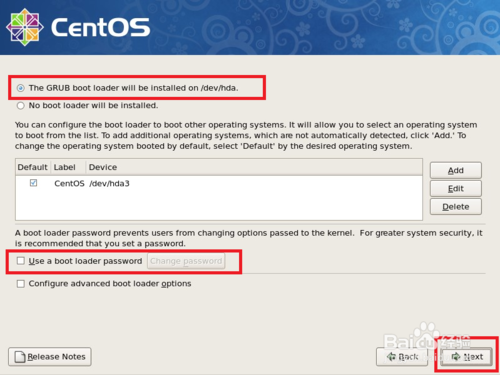 弹出配置网卡信息,可以现在自定义网卡的IP,和配置主机名,默认是通过DHCP获得,你也可以点manually 自定义一个主机名,如果这两种方式都没有配置,那么linux会给你配置一个万能的主机名,即localhost.localdomain 剩下的几个就不用配置了,默认留空。单击“Next”。windows7系统怎么安装就使用系统之家一键重装系统大师! 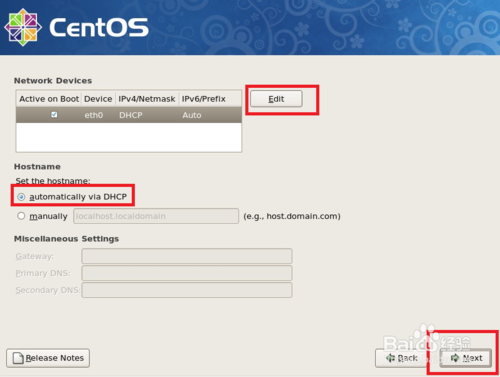 设定时区,选择我们所处的时区Asia/Shanghai。单击“Next”. 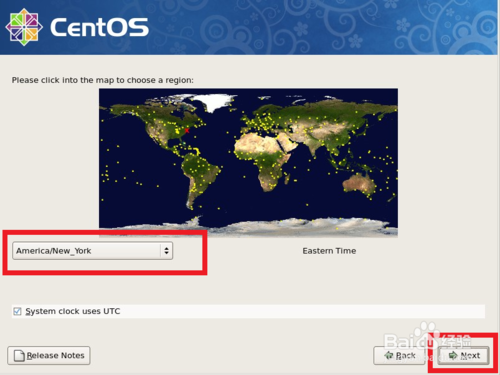 设定ROOT账号信息。单击“Next”。 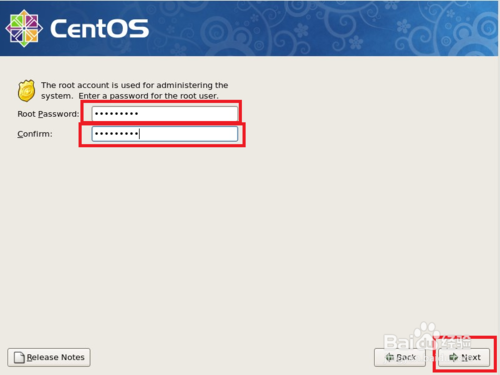 这里根据自己的需要或喜好安装软件包。自定义安装,需要点下面的“customize now”然后“NEXT"。 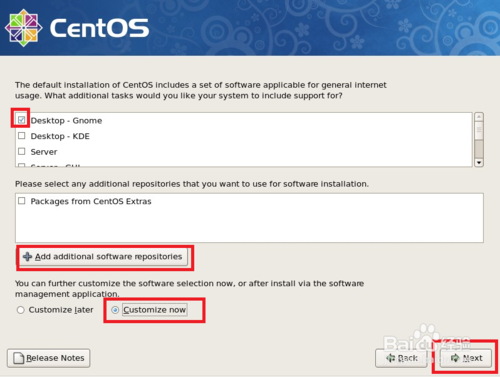 在弹出的选项“Desktop Environments” 右侧,把GNOME 前面的勾去掉,这个就是图形界面的安装包,如果不去掉这个勾,就会安装图形界面。 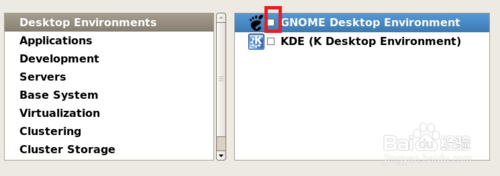 将光标移动到“applications”, 选中需要的包。如下图: 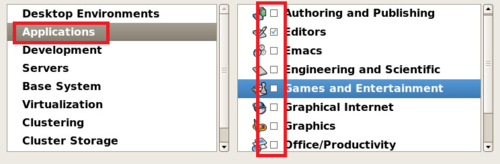 同样的方法,移动光标到“Development”,“Servers”等选中自己的软件包。然后单击"Next". 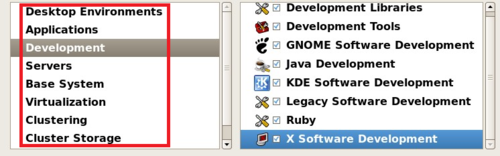 系统将开始安装。并显示安装进度条。如下图: 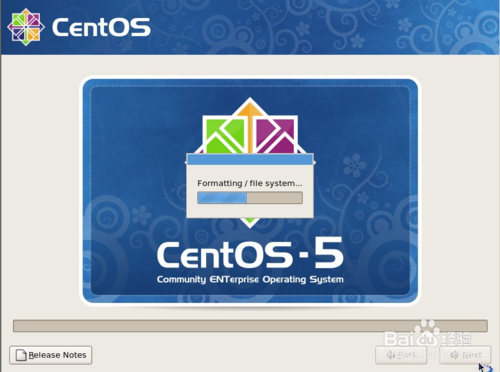 安装完成以后,弹出如下图的提示信息。单击”Reboot“.系统开始重启。到此系统就已经安装完成了。 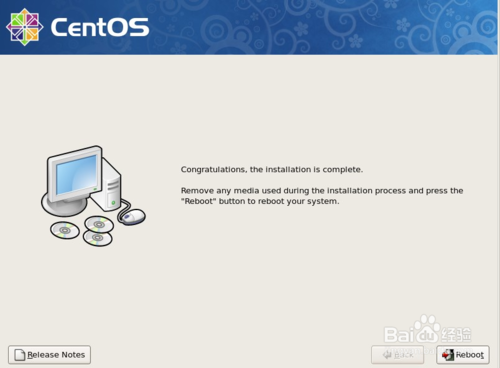 综上所述,这就是系统之家小编给你们提供的linux操作系统安装教程,安装linux系统具体操作就是这么简单,只要你们安装小编整理出来的方法步骤进行安装linux系统,你们会发现linux系统不到一小时的时间就安装成功了,谢谢大家阅读哦! 百度发帖不被删除的技巧 新浪博客将向所有用户开放个性化域名 iPhone5什么时候在中国大陆上市 作曲家诉腾讯侵权 不署名擅自使用知名乐曲 在线SEO外链工具 免费超级外链发布工具可批量群发网站外链 word打不开发送错误报告怎么解决 如何查看隐藏文件 医院营销策划方案 医院营销模式八大经营理念 电脑文件夹无法删除怎么办 吐血破解百度seo排名点击器 实现seo快速排名 百度发帖不被删除的技巧 发帖怎么发 百度发帖不被删除的技巧 就算老公一毛钱股份都没拿到 火了 内幕更惊人 百度发帖不被删除的技巧 百度原生广告投放的方法策略 在Win7家庭版升级成为旗舰版的方法 |



