u盘安装系统一直都是网友们非常喜欢的安装系统方法,但是windows之家小编发现有非常多的都不会制作winpe iso启动盘,导致没有办法使用u盘重装系统。所以今天为人民服务的小编就把最简单制作winpe iso启动盘方法分享给大家。让大家都能顺利使用u盘安装系统。 准备工作: ① 下载系统之家u盘启动盘制作工具 ② 一个能够正常使用的u盘(容量大小建议在4g以上) 第一步:安装系统之家u盘启动盘制作工具 双击打开已下载好的安装包,点击窗口中立即安装即可: 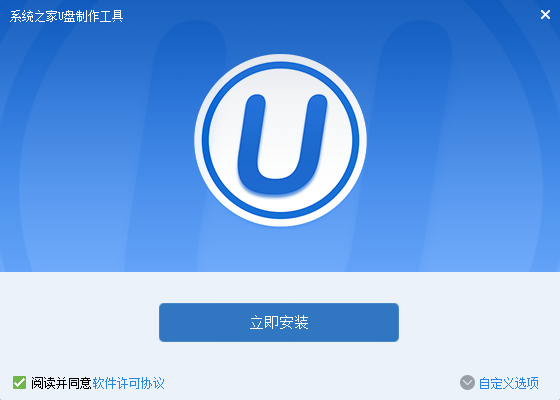
最简单制作winpe iso启动盘方法图1 等待安装完成。如图所示:  最简单制作winpe iso启动盘方法图2 第二步:运用系统之家u盘启动盘制作工具一键制作启动u盘 打开系统之家u盘启动盘制作工具,将准备好的u盘插入电脑usb接口,等待软件自动识别所插入的u盘。随后无需修改界面中任何选项,与下图所示参数选项一致之后点击“开始制作”即可: 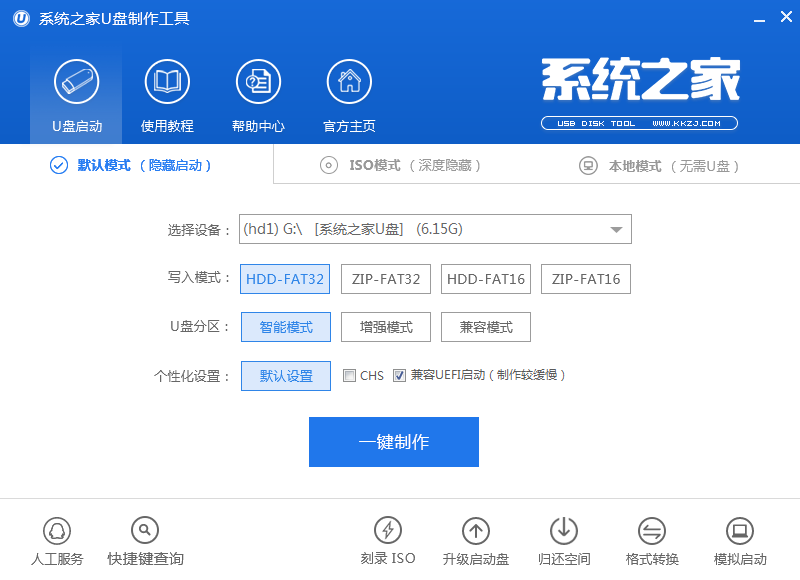 最简单制作winpe iso启动盘方法图3 这时会出现一个弹窗警告:“本操作将会删除所有数据,且不可恢复”,若u盘中存有重要资料,可将资料备份至本地磁盘中,确认备份完成或者没有重要资料后我们点击“确定”执行制作,如图所示: 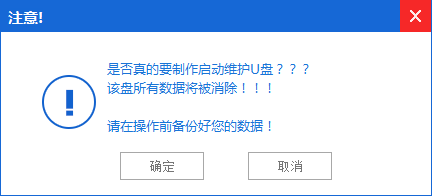 最简单制作winpe iso启动盘方法图4 制作u盘启动盘过程大约需要2-3分钟左右的时间,在此期间请耐心等待并不要进行其他操作,以保证制作过程顺利完成: 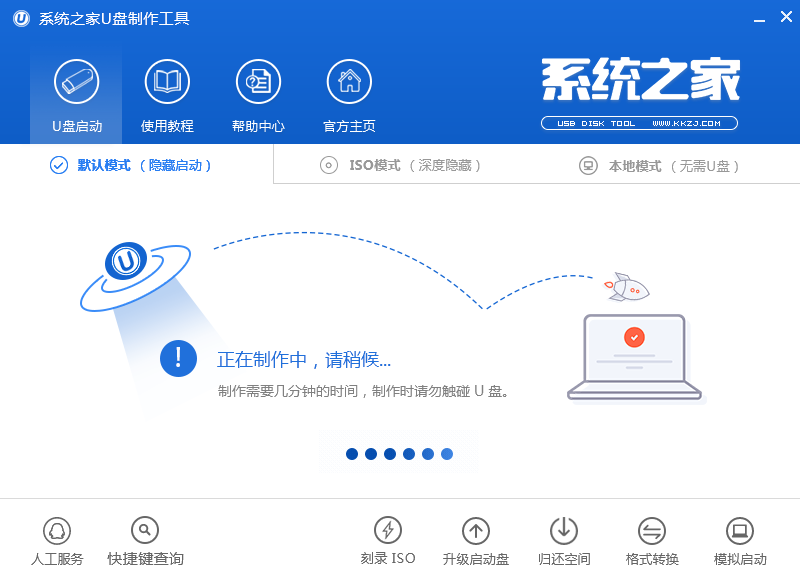 最简单制作winpe iso启动盘方法图5 u盘启动盘制作完成。 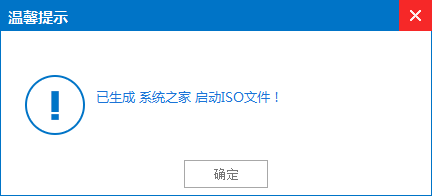 最简单制作winpe iso启动盘方法图6 若在模拟启动中看到如下界面,说明我们的u盘启动盘已制作成功。 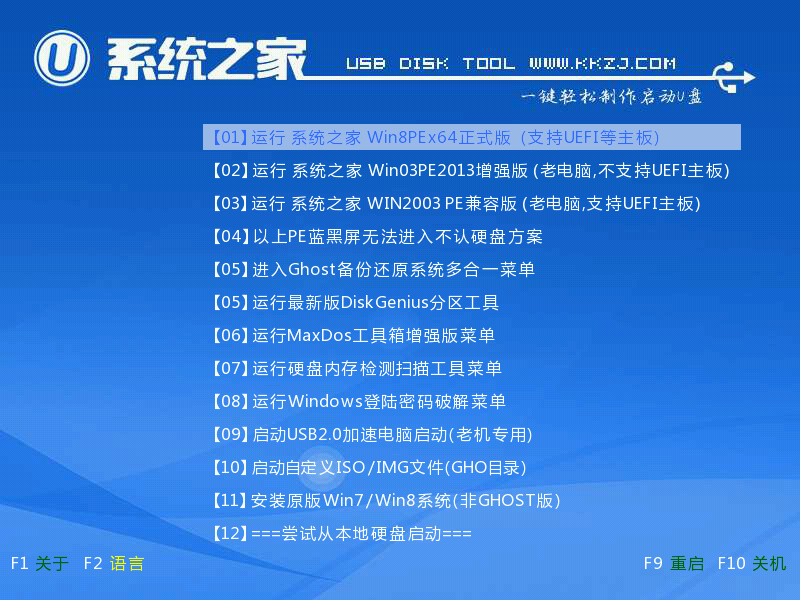 最简单制作winpe iso启动盘方法图7 以上的全部内容就是windows之家小编为网友们带来的最简单制作winpe iso启动盘方法了,相信网友们都没有想到使用系统之家u盘制作工具制作winpe iso启动盘这么简单吧。那就不要犹豫了,赶快去下载体验下吧。 ldquo 拉手网 rdquo 退款无法退还 售后无人处理 百度与360哪个好 买链接 购买友情链接 友情链接出售 网络营销设计方案如何做 说说我亲身经历的互联网赚钱之路 360如何升级win10正式版 360免费升级系统教程 papi酱疑遭封杀 papi酱个人简介 不起眼的农村自媒体月收入过万 41岁中兴员工 这可能是我第5次失业 买链接 购买友情链接 友情链接出售 工具栏 小编告诉你工具栏怎么还原 关于网页计数器代码 百度搜狗360排名首页seo网站推广收录关键词优化外链快速排名_老铁 一直显示正在获取网络地址怎么办 SNS是什么意思 |



