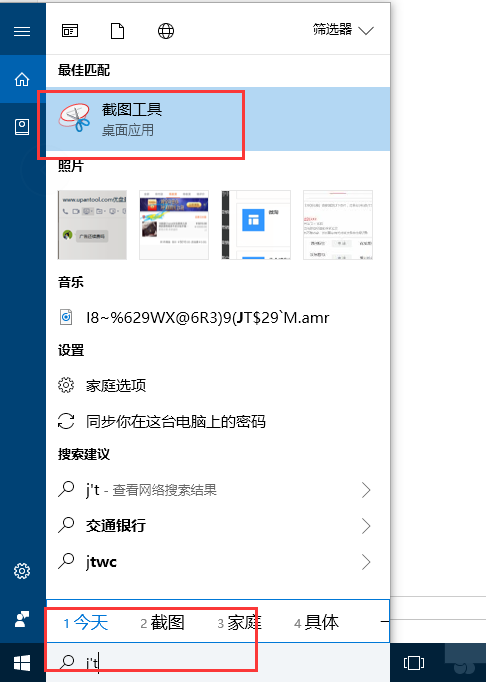
使用电脑工作学习当中,最常用到的莫过于截图快捷键了,或许你经常用到的就是Ctrl+Alt+A键进行截图了,其实针对截图还有其他的快捷键的哦,这个你恐怕不知道了吧,下面介绍几种常见的截图方法。 电脑上的快速截图,有助于我们在学习工作当中提高很大的效率,特别是网编工作者需要编辑文字的同时用到截图,这里给大家介绍下电脑系统自带的截图快捷键,我相信会给大家带来不少的便利。 以下是系统自带的截图键的使用教程: ps:今天的教程针对win10系统 方法1:系统截图工具1、在电脑左小角找到搜索框,搜索“截图”,点解选择截图工具,下图所示:
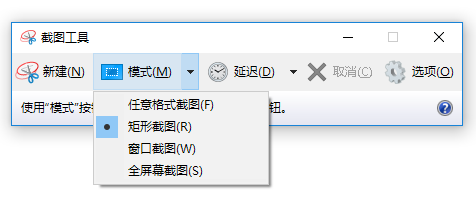
截图系统软件图解1 2、打开截图工具的界面,找到模式的选项,下面有几种截图的类型,根据自己的需求选择,下图所示:
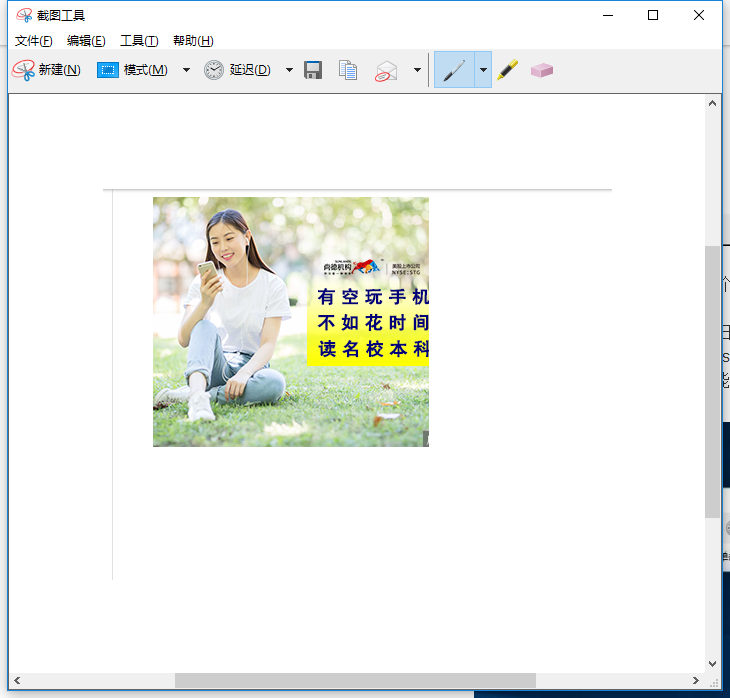
键盘系统软件图解2 3、点击新建,开始截图,截图完成,会弹出以下界面,可以对截图进行编辑、保存之类的功能:
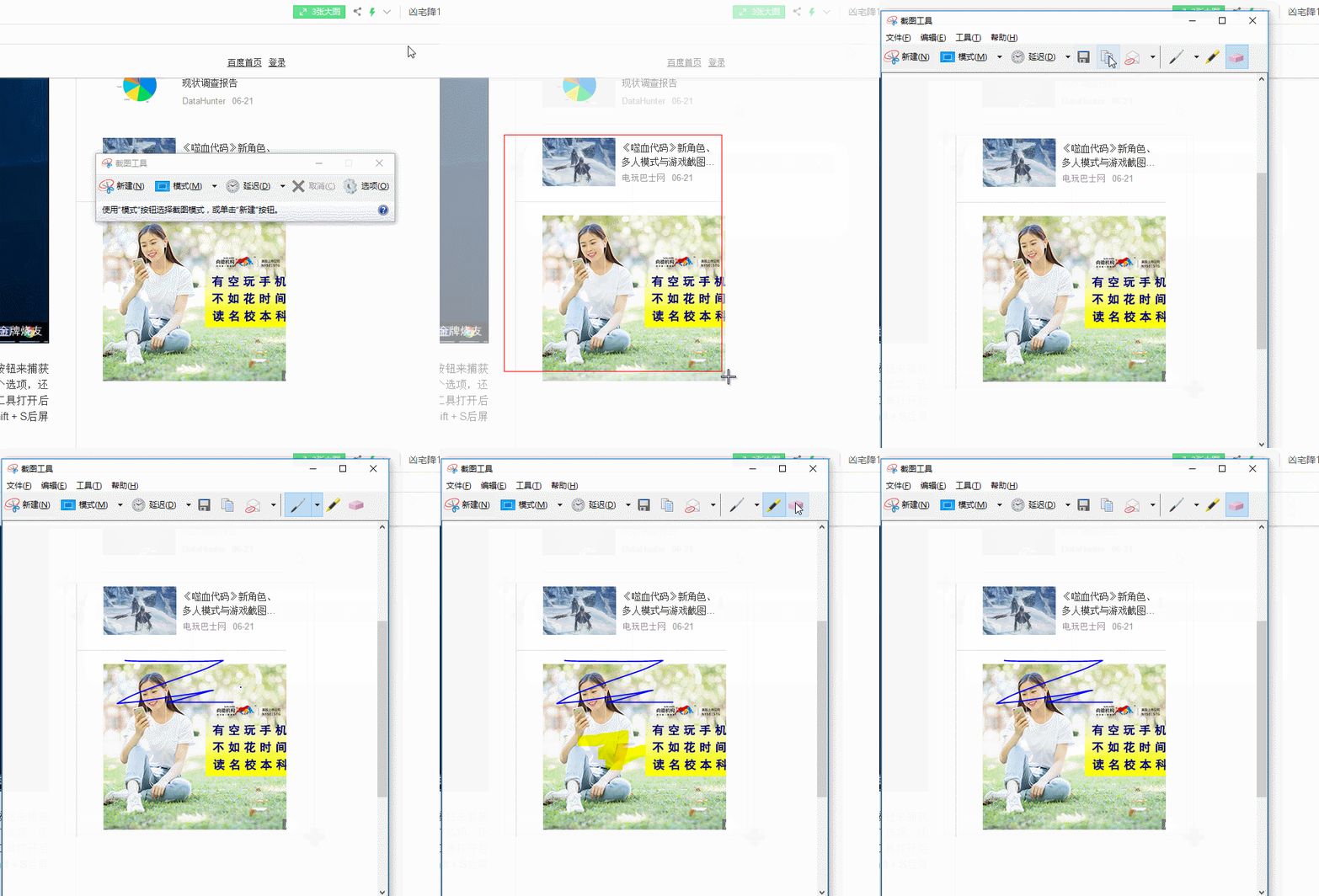
键盘系统软件图解3
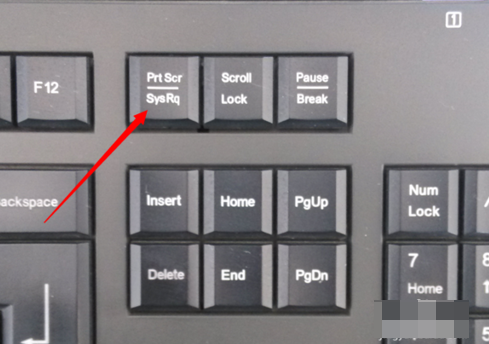
截图系统软件图解4 方法2:键盘快捷键1、截取全屏快捷键,键盘上找到“PrtScr”键(右上方),按一下,桌面上新建一个Word文档,打开,再按“Ctrl+V”键,就会把整张屏幕图片粘帖到Word上。
截图系统软件图解5 2、截取当前活动窗口快捷键,截取当前窗口,按Alt + Print Screen SysRq。 以上就是系统自带的截图键的使用教程。 |