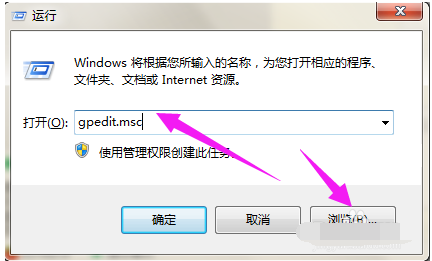
我们在使用电脑的过程中,可能会遇到电脑桌面图标全部消失的情况,一般来说,基本都是在使用电脑过程中不小心设置导致的,遇到桌面图标不见了那么我们要如何解决呢?下面,小编跟大家讲解显示桌面图标不见了的恢复图文。 开机发现电脑桌面图标全部都没了,正常人的反应就是,怎么回事,再重启,还是没能显示图标,谁说的重启电脑就能解决所有电脑问题的。要知道它提供给我们很大的便利。怎么办?下面,小编给大家分享显示桌面图标不见了的恢复经验。 显示桌面图标不见了如何恢复 按下键盘上的win+R键,打开“运行”,输入gpedit.msc,按键盘回车键或单击确定,
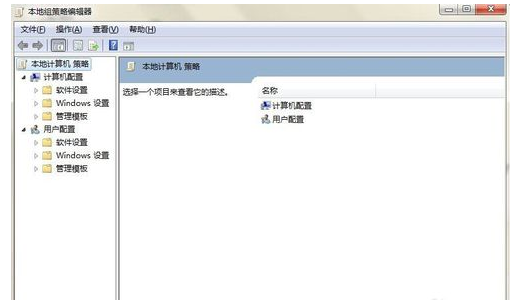
显示桌面系统软件图解1 进入“本地组策略编辑器”。
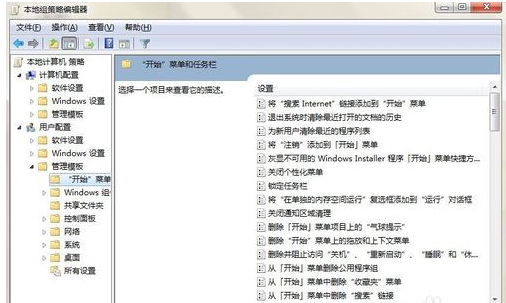
桌面系统软件图解2 在左边列表中双击“用户配置”下的“管理模板”,再单击“开始菜单和任务栏”。
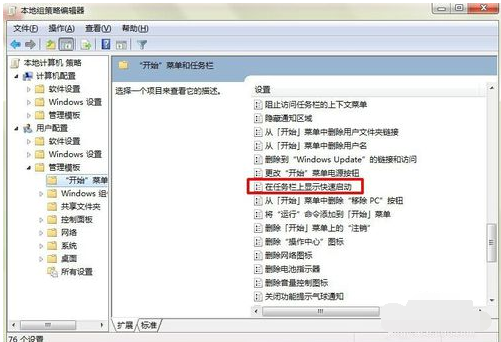
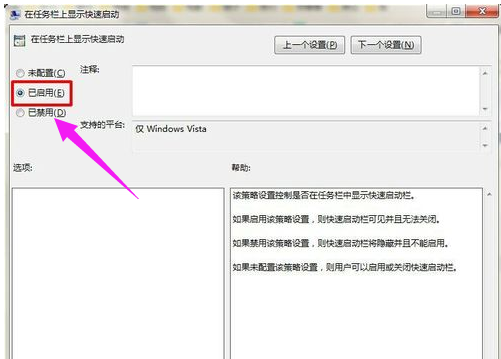
显示桌面系统软件图解3 在右边的菜单中找到“在任务栏上显示快速启动”,双击打开。
桌面图标系统软件图解4 在打开的对话框中点击“已启用”,再点击“确定”即可。
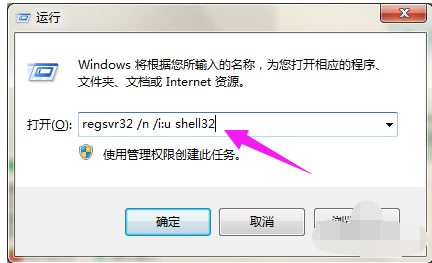
桌面系统软件图解5 方法2: 打开“运行”对话框,输入regsvr32 /n /i:u shell32,按回车或确定。
桌面图标系统软件图解6 等待几秒钟,便会出现已成功的系统提示,单击确定即可。 以上就是显示桌面图标不见了的恢复方法。 |