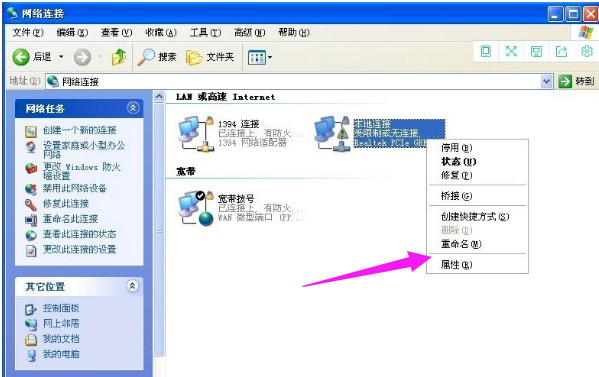
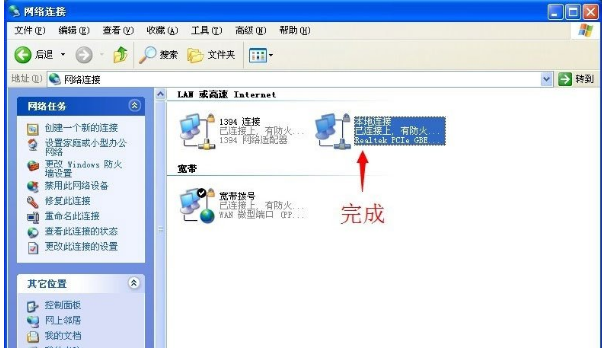
在电脑的故障中,最让人头疼的问题莫过于在进行重要的网络活动时突然间就没有网络或者是网络受限制了,提示是任务栏的本地连接图标上面出现黄色感叹号,怎么解决?下面,小编给大家介绍本地连接受限制或无连接的步骤。 相信很多用户都遇到过电脑网络连接问题,有时候是由于物理连线出错,有时候是因为电脑系统中的设置出错。而近来有用户发现自己电脑中出现了本地连接受限制或者无连接的问题,如果遇到同样的问题怎么解决?下面,小编给大家分享本地连接受限制或无连接的处理步骤。 本地连接受限制或无连接怎么办 打开“网上邻居”,点击“查看网络连接”,然后会看到本地连接图标下面有黄色感叹号,提示你当前状态是受限制或无连接 右键单击该图标,选择属性
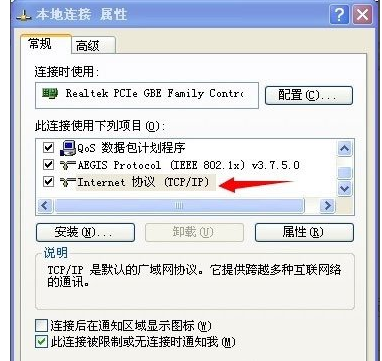
网络系统软件图解1 在弹出的属性的常规框中在可下拉菜单中双击“Internet协议(TCP/IP)”选项
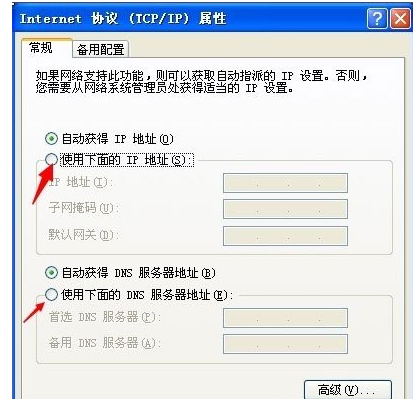
本地连接系统软件图解2 在弹出框中点击将“自动获得IP地址”和“自动获得DNS服务器地址”分别修改为“使用下面的IP地址”以及“使用下面的DNS服务器地址”
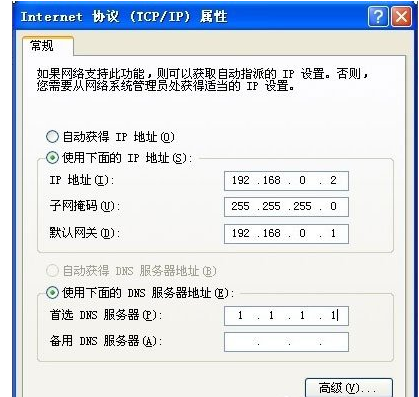
网络受限制系统软件图解3 并在IP地址栏中输入“192.168.0.2”,在子网掩码栏中输入“255.255.255.0”,在默认网关中入“192.168.0.1”,在首选DNS服务器地址栏输入“1.1.1.1”,最后点击确定以保存设置;
网络系统软件图解4 退出来以后看看烦人的黄色感叹号是不是已经没有了。大功告成,不过这么设置可能以后连接路由器时候还得修改为“自动获得IP地址”和“自动获得DNS服务器地址”。
网络无连接系统软件图解5 以上就是本地连接受限制或无连接的处理步骤。 |