在 Word 中,给文字添加下划线有两种方法,一种是用快捷键,另一种用鼠标选择。 其中用快捷键只能添加常用的单下划线和双下划线,不能添加虚线、波浪线等;然而用快捷键却能只给文字打下划线而不给空格打。另外,在不输入文字的情况下,也可以打下划线并且能在下划线上打字,还能把下划线设为默认值,这样每打一个字会自动出现下划线。除可给文字打下划线外,还可以打着重号,并且可同时打下划线和着重号。 给文字添加的下划线默认为单线和黑色、添加的着重着号为黑色,然而它们都可以根据需要设置。以上所述内容将结合具体实例介绍,实例均以 Word 2016 为例。 一、Word 给文字添加下划线 1、选中要添加下划线的文字,例如要给一行添加下划线,连续双击该行选中,如图1所示: 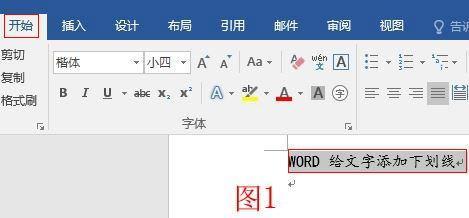
2、按 Ctrl + U 组合键,选中文字被加上下划线,如图2所示: 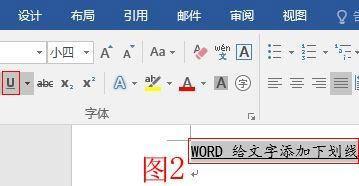
提示:选中文字后,也可以单击“开始”选项卡下的“U + 下划线”图标,这样也能加下划线。 二、Word 用键盘打空下划线 1、按 Ctrl + U 组合键后,每按一次空格键打一段下划线,如图3所示: 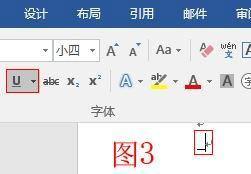
2、接着再按9次,打出一段下横线,如图4所示: 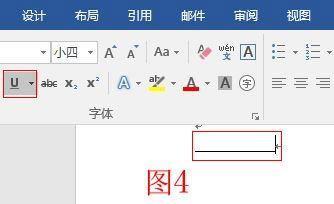
3、这样可以在下横线任意位置打文字,但下划线会自动延长,如图5所示: 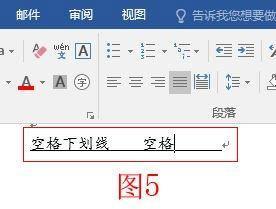
三、Word 用快捷键只给文字添加下划线,不给空格打下划线 1、连续双击选中一行“既有英文单词又有中文、既在英文单词之间有空格又在中文之间有空格的文字”,如图6所示: 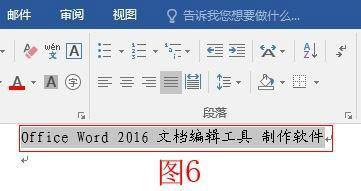
2、同时按 Ctrl + Shift + W 组合键,所有单词和汉字都被加上下划线,而空格没有加下划线,如图7所示: 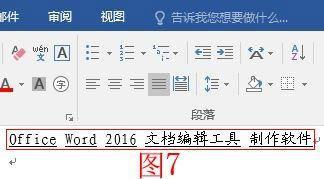
四、Word 用快捷键添加双下划线 1、选中要加双下划线的文字,例如“Word 用快捷键添加双下划线”,如图8所示: 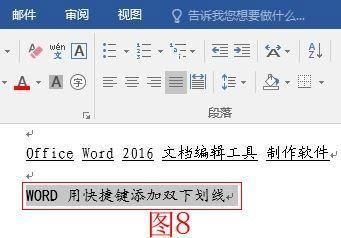
2、同时按 Ctrl + Shift + D 组合键,则选中文字被加上双下划线,如图9所示: 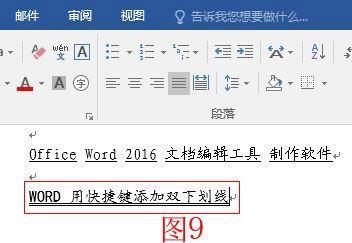
五、Word 下划线样式与颜色设置 (一)下划线样式设置 1、选中已设置下划线的文字,选择“开始”选项卡,单击“U + 下划线”图标,选择“波浪线”,选中文字立即出现加上波浪线的预览效果,如图10所示: 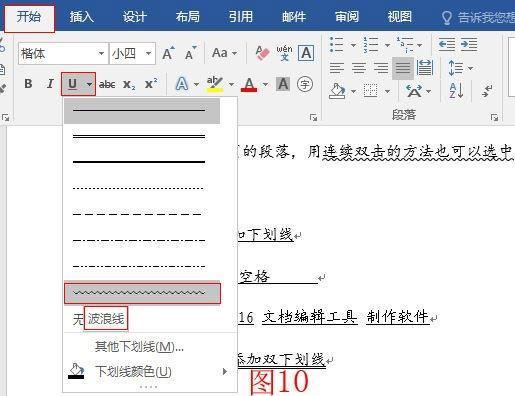
3、如果这里的线条样式没有符合要求的,选择“其他下划线”,打开“字体”窗口,单击“下划线线型”下拉列表框,这里有更多的线型,如图11所示: 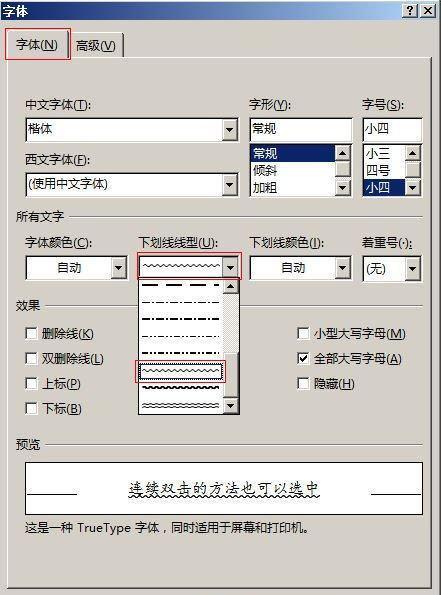
4、选择好线型后,单击“确定”,就会应用到选中文字。 (二)下划线颜色设置 1、再次单击“U + 下划线”图标,选择“下划线颜色”,选择“红色”,如图12所示: 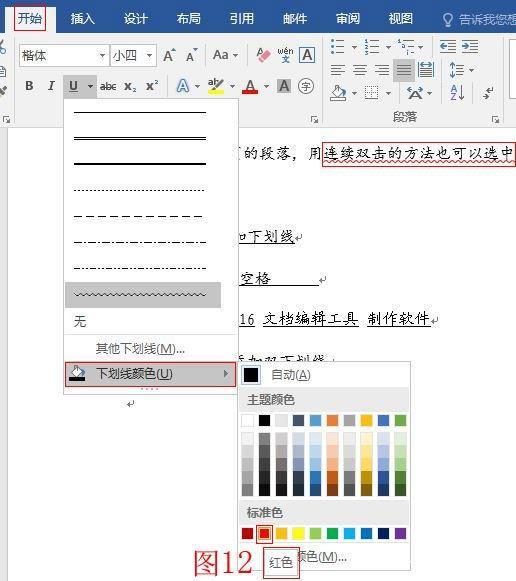
2、如果展开的颜色块没有符合要求的颜色,可以单击“其他颜色”,打开“颜色”窗口,这里有“标准”和“自定义”两个选项卡,若“标准”仍然没有符合要求的颜色,可以选择“自定义”,这里能定义出各种颜色。 六、Word 设置下划线默认值,一输入文字便自动打上下划线 1、同时按 Ctrl + Shift + F 组合键,打开“字体”窗口,选择“字体”选项卡,单击“下划线线型”,选择“字下加线”,如图13所示: 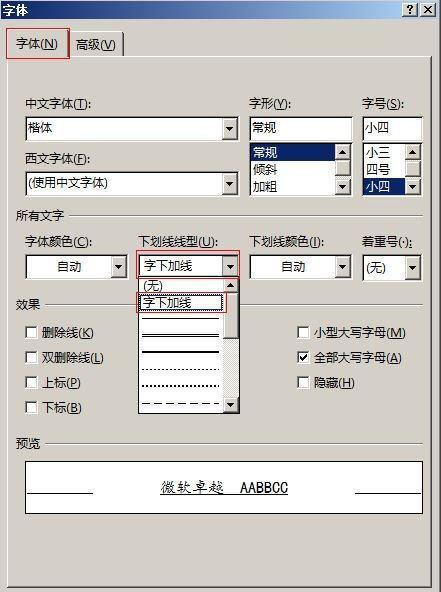
2、单击“设为默认值”,在弹出的窗口中按回车或单击“确定”即可。这样只要一输入文字就会自动打上下划线,如图14所示: 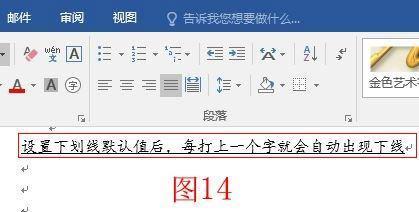
3、把下划线设置为默认值后,文档中的所有文字都被打上下划线,连艺术字也被打上彩色的下划线,如图15所示: 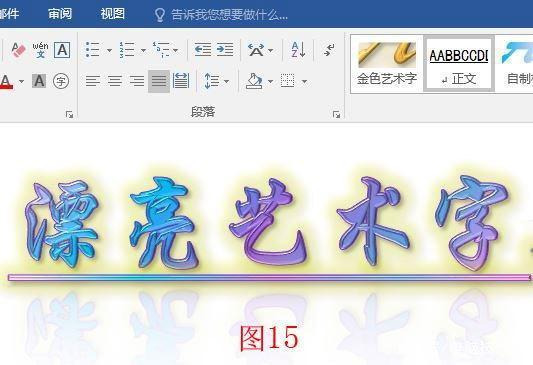
4、如果按 Ctrl + U 取消一种下划线后又出现另一种下划线,接着按 Ctrl + U 即可。 七、Word 着重号设置 1、选中要打着重号的文字,例如“段落”二字,同样方法打开“字体”窗口,单击“着重号”下拉列表框,选择“点”,如图16所示: 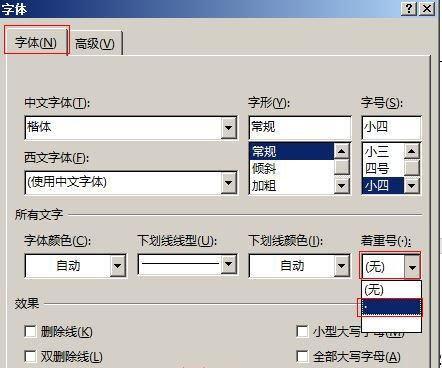
2、单击“确定”后,“段落”二字被打上着重号,如图17所示: 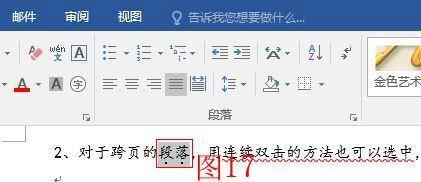
3、打上下划线的文字也可以再打着重号,可以动手试一试。 |



