今天我们来介绍下Excel中查看较大的表格或工作表时,我们需要比较表中的不同部分的数据,这时候我们就可以利用到表格中的冻结窗口功能来固定窗口,将其中的几行或其中的几列数据冻结起来,这样我们如果滚动窗口时,这几行或这几列数据就会被固定住,而不会随着其他单元格的移动而移动。 一般来说,冻结表格行标题和列标题可以将屏幕外的单元格与行标题和列标题相对
方法一:Excel横向冻结首行方法方法/步骤1 : 我们如果想要冻结首行,首先需要将首行选中。简单点就是表头全选或者想要那行就选中哪行就可以了。 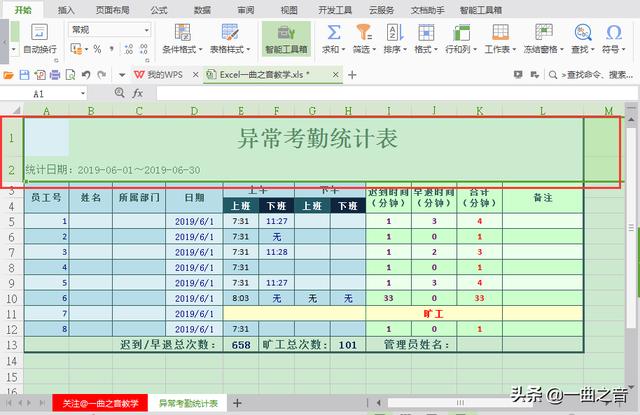
方法/步骤2 : 接着点击“开始”里面选择“冻结窗格”这里我们可以选择“冻结窗格”或“冻结首行”即可实现横向首行冻结了,冻结首行只能冻结第一行而无法随意固定某行,而冻结窗格键即可实现多行冻结,设置好冻结窗口我们就可以看到冻结栏底部多出一条直接。 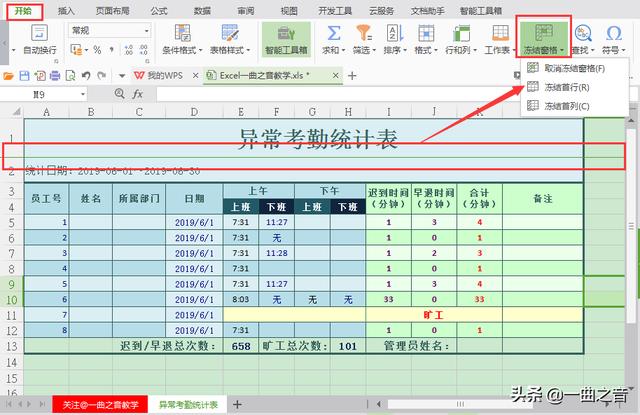
方法二:Excel同时冻结横向和竖向(行和列)的方法方法/步骤1 : 想要实现横竖冻结首先要满足上方和侧方必须要跳一格,如鼠标选中“B3”选中“开始”里面选择“冻结窗格”就可以 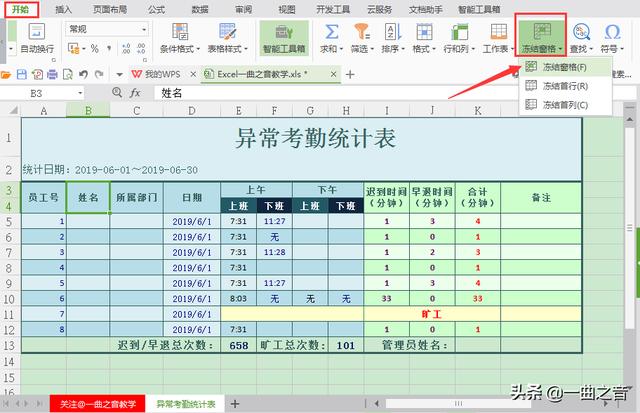
方法/步骤2 : 点击“冻结窗格”后会出现横竖两条直线,这样就代表设置成功了! 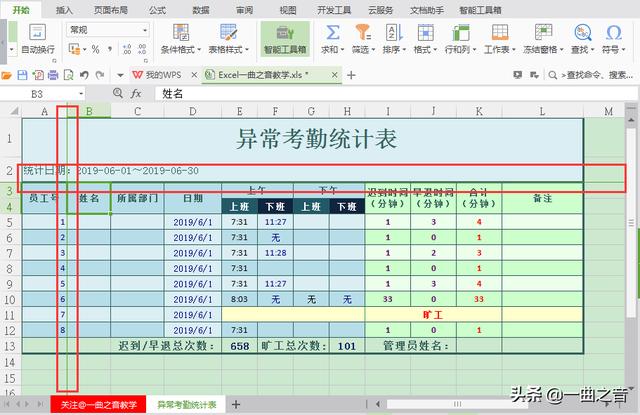
对于表格比较大的话我们将想要的数据进行固定起来查看是不是很方便呢?还有哪里不懂的可以评论留言互动哦! |



