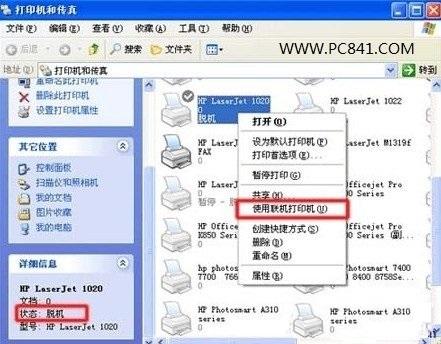
打印机是我们日常办公必不可少的,但是打印机显示脱机怎么办呢?下面小编就来教大家打印机显示脱机解决方法。 01出现打印机脱机,无非就以下两种情况: 如果是本地打印就是打印机没开或是线路没接好;如果是网络打印就是先看看本地是否可以打印,如果不能,请先检查本地打印,就是检查下连接有打印机的那台电脑是否工作正常,网络是否断开等。 02如果排除以两种情况,那么在打印的时候,请选择一下使用联机打印试试,如下图所示。在WindowXP操作系统当中,从脱机状态当中回复不是自动的,如下图,需要在控制面板当中找到打印机选项,在图标上右键点击,然后在菜单中选择“使用联机打印机”。
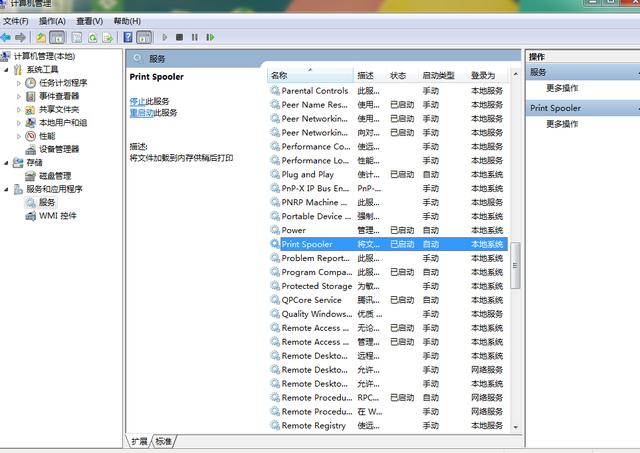
03以上办法要是还是不行就需要配置一下打印服务。
04下面以win7示例。
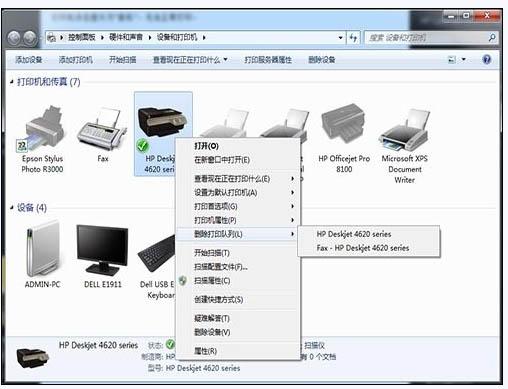
05然后就是清除这些文档,也就是删除打印队列。右键点击打印机图标,在弹出的菜单当中选择删除打印队列。
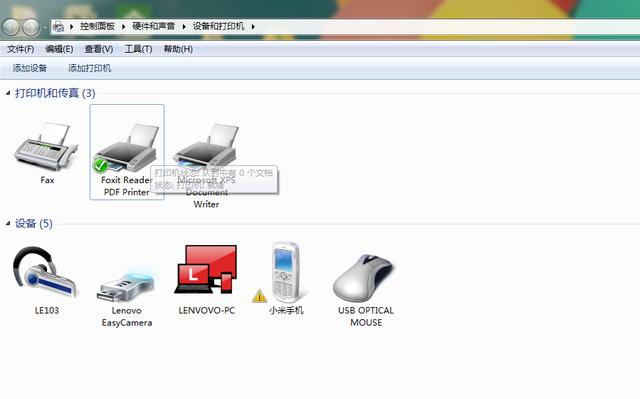
06在执行完上述操作之后,重新启动电脑和打印机,并将打印机通过USB接口连接到计算机上。这时候再次进入控制面板的打印机选项当中,在Windows7系统当中会自动将打印机回复到可用的状态,鼠标悬停后,正确的提示信息应该为“打印队列0,准备就绪”。 End特别提示 只有停止打印机服务后,才能手动删除文件夹中的打印任务;“PRINTERS”文件夹中的文件都是未执行的打印任务,您需要全部删除。 |