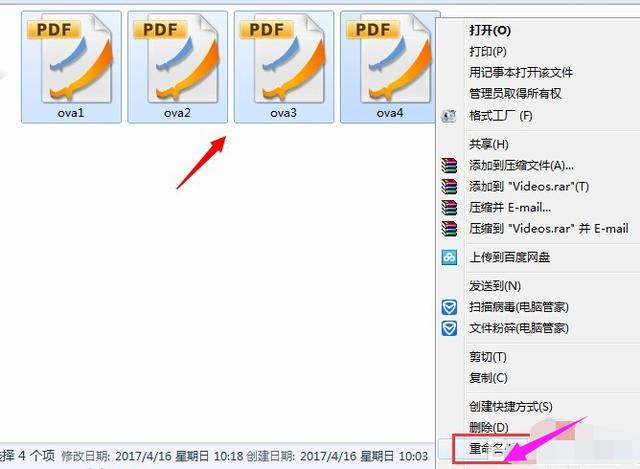
在整理文件的时候,会发现有一些文件夹内的文件名都乱七八糟的的,需要对批量的文件进行重命名、改格式等操作,一个一个来十分耗费时间,其实可批量修改文件名,下面小编教你win7文件名称如何批量修改吧。 1、首先选中需要修改文件名的所有文件,将鼠标移动到选中文件之上,单击右键,而后左键点击“重命名”选项
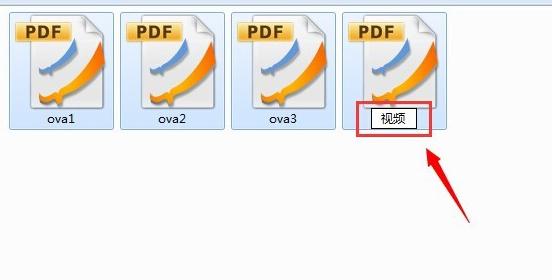
2、将其中一个文件的名称修改为自己想要的文件名称,
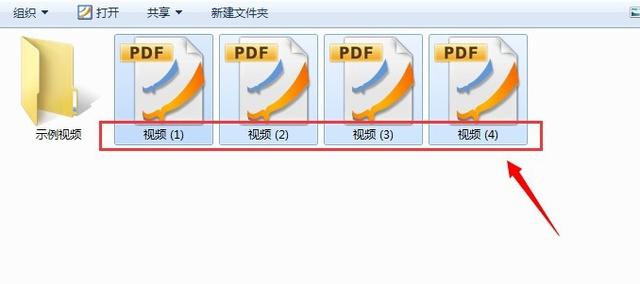
3、确定后就可以发现文件名被批量修改了,而且自动编号。
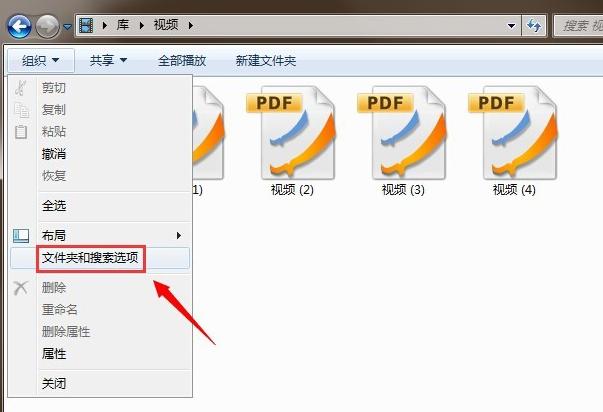
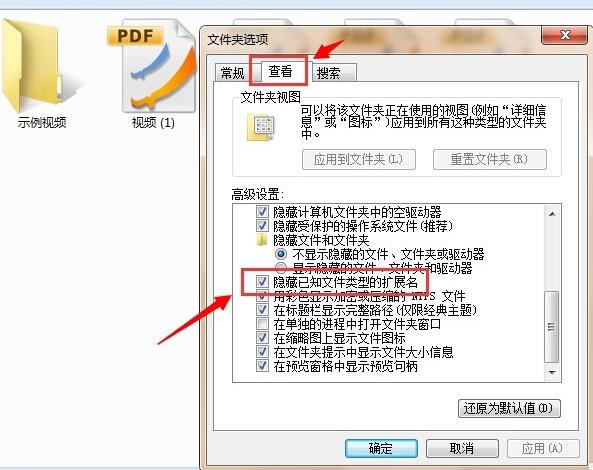
4、批量修改后缀格式:在修改后缀格式前,首先要将文件的后缀格式名体现在文件名中,这就需要点击“组织-文件夹和搜索选项”。
5、在弹出对话框中找到“查看”选项卡下的“隐藏已知文件类型的扩展名”,将其前面的对钩去掉。
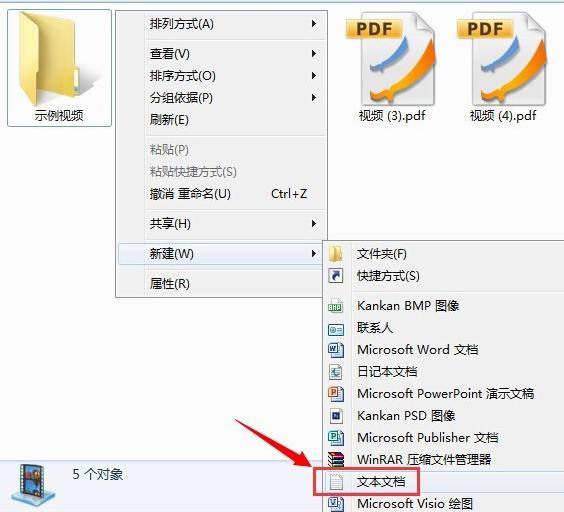
6、此时可看到所有文件的文件名后面都出现了文件的格式后缀,我们在空白地方点击鼠标右键,选择“新建-文本文档”选项。
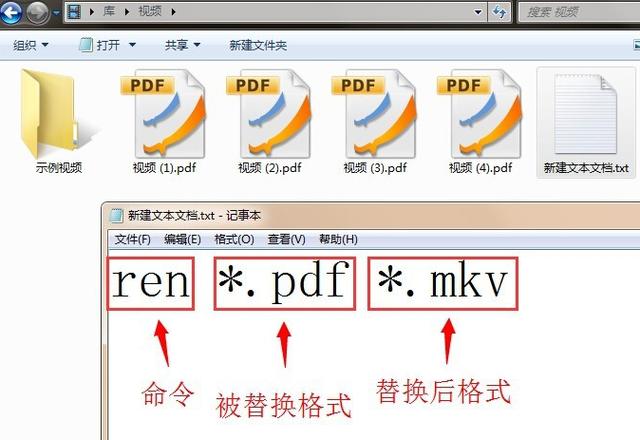
7、打开文本文档,在文档中输入 ren *.pdf *.mkv 命令,而后保存。
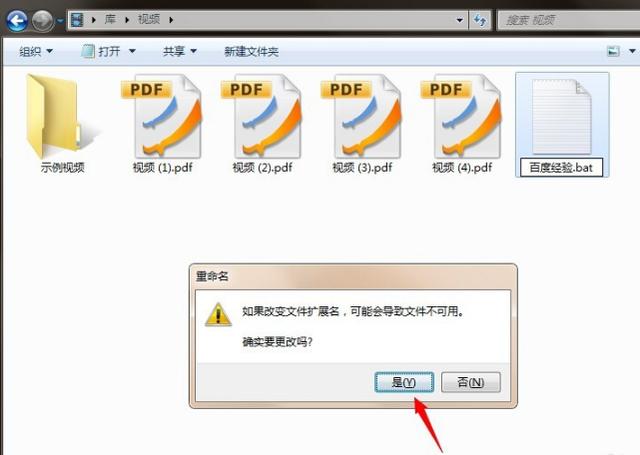
8、保存后修改文本文档的名称,修改为“xxx.bat”,
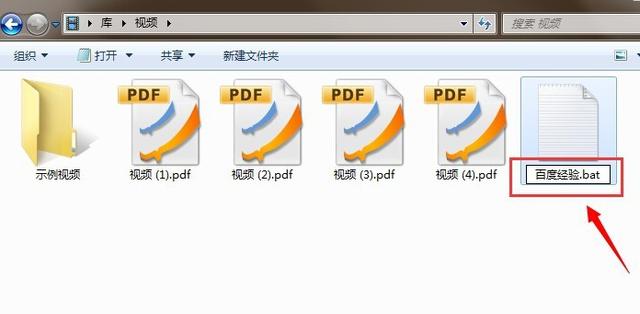
9、在弹出对话框中选择“是”即可。
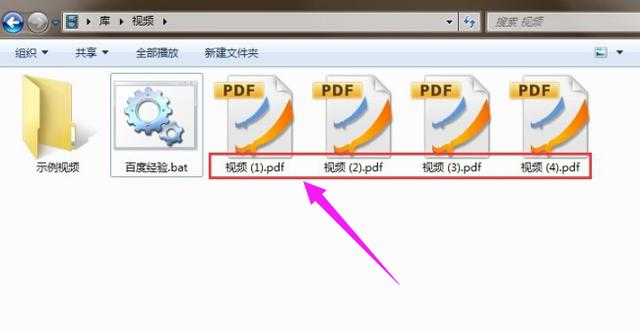
10、完成上述操作后,就需要进行最后一步,双击刚刚做好的文件,
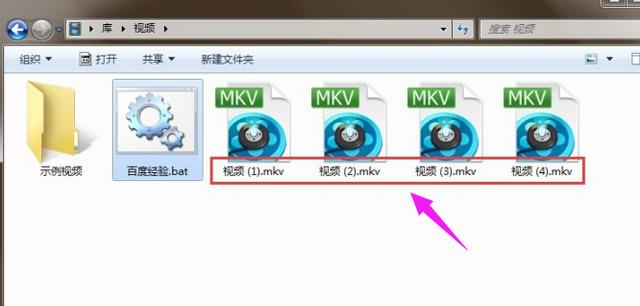
11、这时候奇迹发生了,所有文件都从pdf格式变成了mkv格式了。
以上就是win7文件名称如何批量修改的介绍了,想要批量修改文件名称的用户,赶快参照以上的方法操作吧,让你效率大大提升。 |



