在word设置页码,可以让文档整理得有条有序。通常我们在写论文,写报告的时候需要设置页码,那么word如何设置页码呢?选中要另外编页码的内容,文件→页面设置→纸张→预览中的应用于“插入点之后,确定后;菜单:视图/页眉页脚,出现页眉页脚工具栏时,切换到页脚,页脚的右上角同时出现“与上一节相同”,首先点击工具栏中的“链接到前一个”按钮,这时“与上一节相 解决方法与步骤: A、页码从第二页开始 1、选择“插入-页码”,打开“页码”对话框。
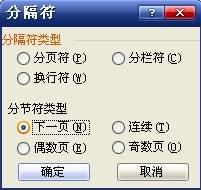
2、取消“首页显示页码”复选框中的对钩,然后单击“格式”按钮,打开“页码格式”对话框。 3、“起始页码”后的框中键入数字“0” 。 4、按“确定”退出。 B、页码从任意页开始 1、将光标定位于需要开始编页码的页首位置。 2、选择“插入-分隔符”,打开“分隔符”对话框,在“分隔符类型”下单击选中“下一页”单选钮。
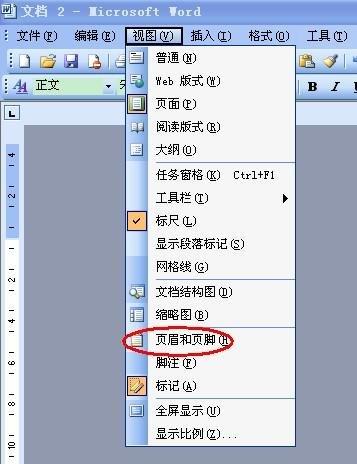
3、选择“视图-页眉和页脚”,并将光标定位于页脚处。 4、在“页眉和页脚”工具栏中依次进行以下操作: ①单击“同前”按钮,断开同前一节的链接。 ②单击“插入页码”按钮,再单击“页码格式”按钮,打开“页码格式”对话框。 ③在“起始页码”后的框中键入相应起始数字。 ④单击“关闭”按钮。 C、页码不连续 如“目录”与“正文”的页码均需单独排,可按以下步骤操作: 1、将光标定位于需要开始重新编页码的页首位置。 |