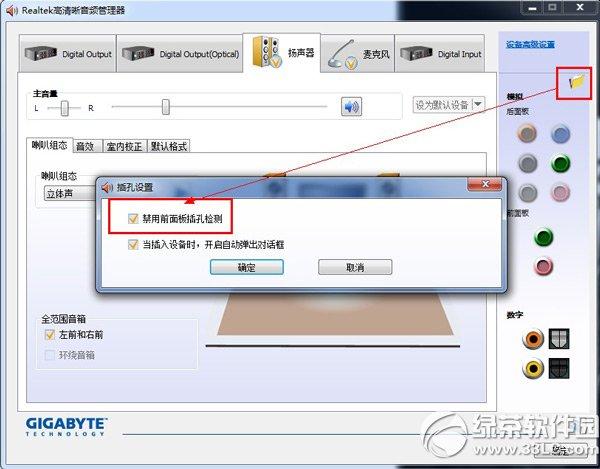
电脑没声音相信很多电脑用户都遇到过,导致电脑没声音的原因也比较多,比如新安装系统后,由于声卡驱动没正常安装或者安装错误导致电脑没声音,另外电脑设置成了静音或者禁用了音频服务也会导致电脑没声音。那么电脑没声音该怎么办?又该如何修复呢? 有时候电脑声音异常或没有声音,部分用户下载安装或更新声卡驱动后,电脑仍然没有声音或异常,从驱动人生的反馈用户来看,多数是声卡控制面板设置出现问题或是声卡驱动安装不成功。 一、声卡控制面板设置 (部分声卡都会有这方便的问题,如:Realtek、via) 打开音频管理器——点击右侧插孔设置——勾选禁用前面板插孔检测——点击确定即可。
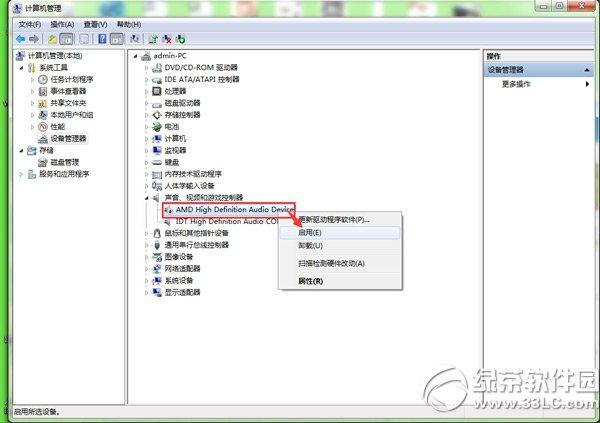
解决方法:右键点击声卡查看,如果已被禁用则会有“启用”选项,点击启用即可。
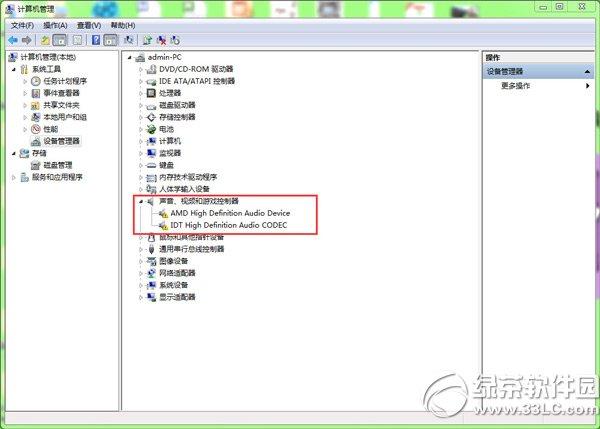
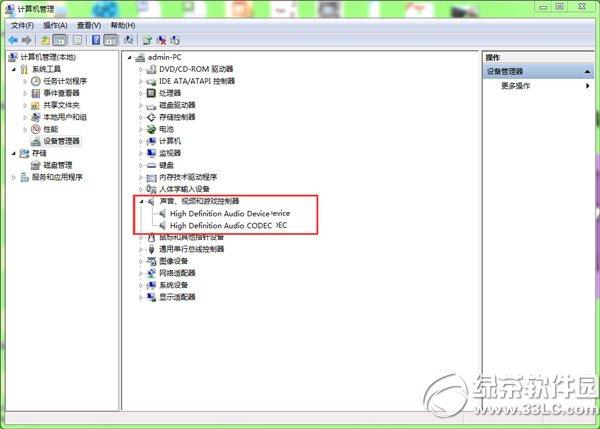
三、声卡驱动安装不成功 声卡驱动安装不成功主要表现为以下两种(如下图)。一般声卡驱动正常的情况,通常设备管理器里会有“Realtek”“VIA”“IDT”等声卡品牌名称,缺少了前缀的这些品牌名称可能驱动安装不成功,还有一种就是常见声卡驱动出现的感叹号的情况。
解决方法:重新检测安装声卡驱动
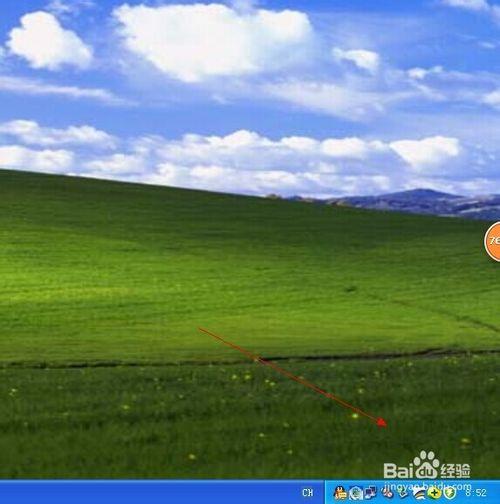
四、方法/步骤 1 进入到电脑桌面,将我们的鼠标移动到桌面右下角。
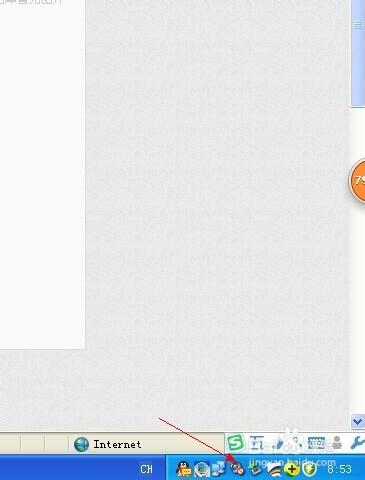
2 移动到桌面右下角后,我们找到一个小喇叭的图标。
3 找到小喇叭图标后,双击一下这个图标。
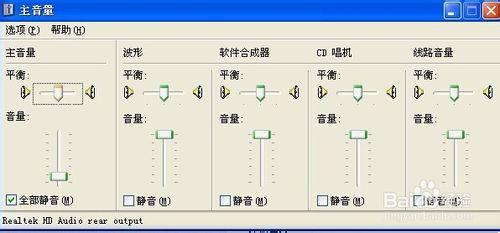
4 双击后,这时会弹出一个窗口。
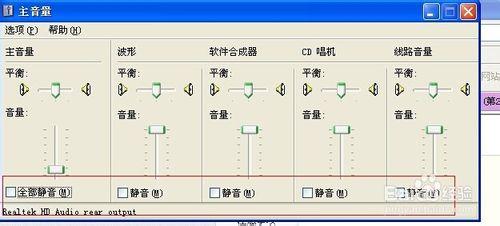
5 接着我们在这个窗口中,将全部静音这个选项前面的√去掉。
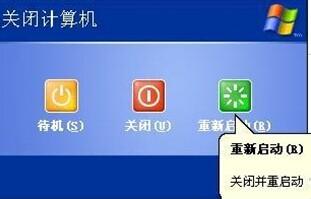
7 如果还没有声音,请重启一下我们的电脑。
五、方法/步骤
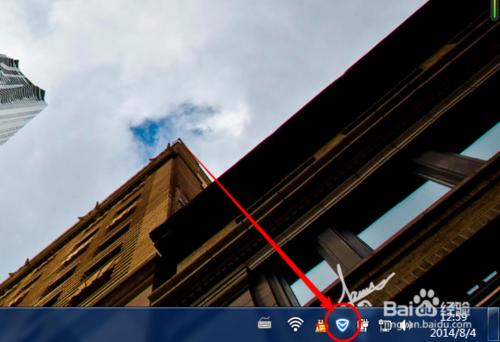
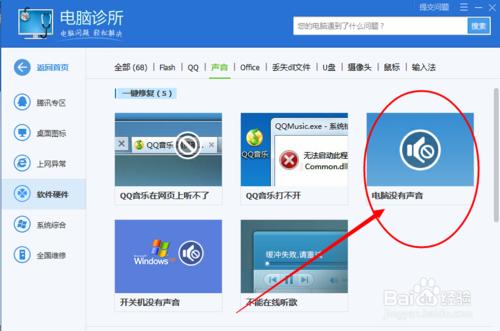
1 首先打开电脑中安装的管理软件,有很多,没有的安装一个。
2 打开后选择工具箱。
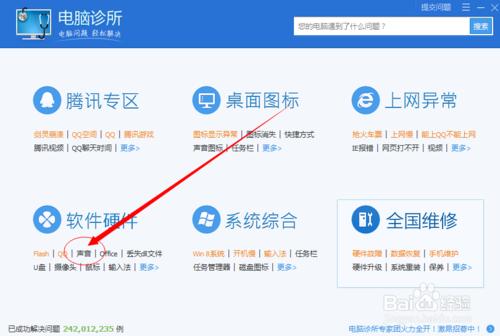
4 进入明细页面找到声音,“对症下药”。
5 选择电脑没有声音一项。
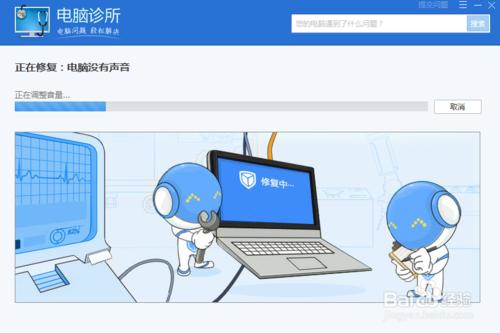
7 等待电脑通过管理软件帮助修复。
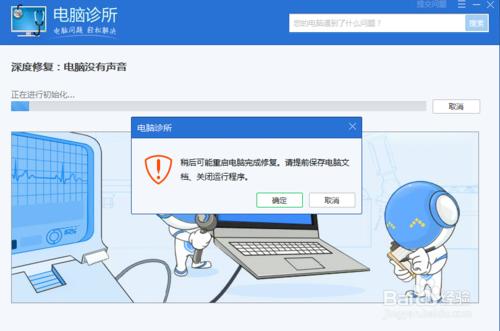
8 完成后查看问题是否已经得到解决,若没有,只能选择终极设置,点击深度修复。 即重置电脑声音设备,需要重新启动一次电脑。 开机后,声音问题一般都能得到解决。
注意事项 管理软件的好处在于很多小问题可以帮助解决,注意迁移。 以上几种常见的情况及解决方法,如果未能解决您的问题,排除硬件问题的情况下,建议您交给专业人士查看解决,驱动安装的话,驱动人生或者驱动精灵都比较专业。 |