在我们日常交流和工作的过程中,经常会用到屏幕截图功能,在手机上,通常是使用特定的组合键来实现全屏截图,而在PC上截图则具备了更高的灵活性。 如果只是想单纯的截取整个画面,可以使用操作系统自带的“PrintScreen”按键,这样整个屏幕的截图就会被保存在系统的剪贴板中。 我们可以将截图直接粘贴在一些通讯软件的聊天框中,也可以打开“画图”或是“Photoshop等图像处理软件,将图片粘贴到软件中便于修改和保存。 不过,我们今天要谈论的截图方法并非上面提到的全屏截图功能,而是三款功能各异,实用性更高的截图工具。 首先是受众面非常广的“QQ截图“功能,该工具被整合在腾讯QQ软件中(快捷键Ctrl+Alt+A),能够满足一般用户的大多数截图需求。
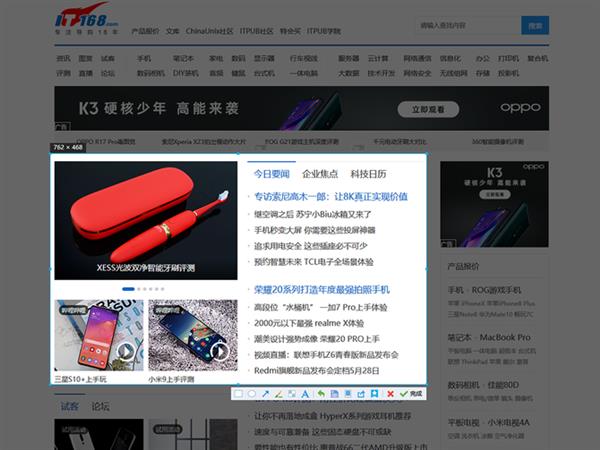
在QQ截图功能中,可以添加空心方形和空心圆,允许用户在截图中增加箭头、文字、笔迹或是马赛克图像,也可一键转发、保存或收藏截图。 另外,通过菜单栏中的手机图片,我们还能快速将截图通过手机QQ分享到自己的手机中,实现PC端和移动端的无缝对接。 不过QQ截图也存在了一些弊端,比如只能裁剪矩形图片,同时菜单栏中的功能较为单一。不过好在这款工具有着用户数量庞大的QQ作为依托,应付日常的大部分截图需求绰绰有余。
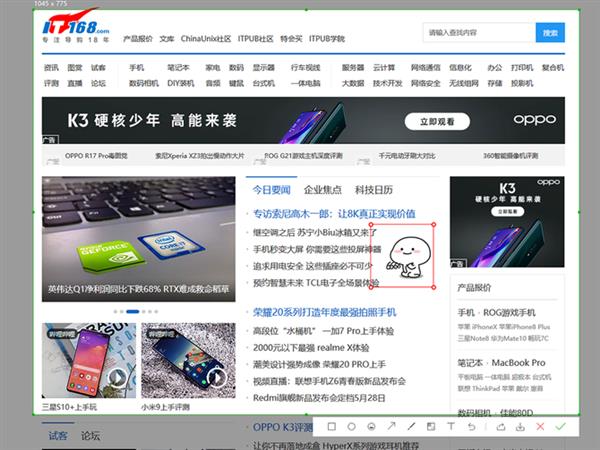
下面再来看一下基于微信客户端的截图工具(快捷键Alt+A),该工具用法和QQ截图类似,在开启了微信客户端之后我们可以随时使用快捷键进行截图。 与QQ截图不同的是,微信截图还额外提供了在截图中添加微信表情的功能,使截图具备更强的表现力。 不过微信截图同样只支持矩形截图,同时没有提供一键将截图发送至手机的功能,不过可以选择将图片分享给微信的“文件传输助手”,以达到同样的转存目的。
最后我们再来了解一下Windows 10自带的截图工具(快捷键Win+Shift+S),这款工具整合在Windows 10操作系统中,在使用快捷键激活之后,会在屏幕顶部出现一个行界面非常简洁的功能键,分别是矩形截图、任意形状剪辑,以及全屏截图。 系统自带的截图工具虽然不像腾讯系软件那样具备良好的本地化功能,但却是三款工具中唯一一款支持不规则图形截图功能的。 在截取图片之后,图片会自动复制到系统剪切板中,同时桌面右下角会有相应的提示。 不过其缺点也显而易见:无法在截取的图片中快速编辑一些较为基础的内容,更不用说像微信一样增加表情包特效了。
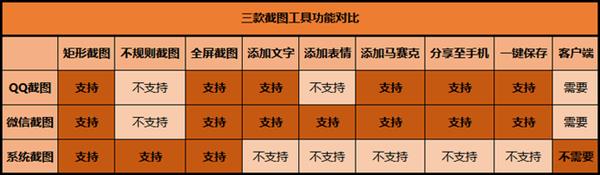
从我们总结的功能汇总表格中不难发现,QQ截图和微信截图更加符合国内用户的日常使用习惯,并且由于QQ和微信常驻于大多数用户的电脑中,因此需要安装客户端这一点并不算是一项明显的缺点。 而微软提供的Windows 10系统自带截图功能,其优势在于能够截图不规则图形,同时在使用过程中不需要启动额外的程序,简单快捷。 在我们日常使用的过程中,可以根据需要的功能来选择不同的截图工具,方能起到事半功倍的效果。
|