还记得之前圣诞节大家疯狂找微信官方要圣诞帽吗?在祖国70年华诞之际,我们又被小国旗刷了屏,也有小程序提供加国旗的功能,其实不用这么麻烦。在微信头像上加元素是非常简单的操作,求人不如求己,我就教你用3分钟给自己的头像加喜欢的元素。
对就是这个软件,版本随意 首先你要有一个photoshop,版本随意,功能是不受影响的。
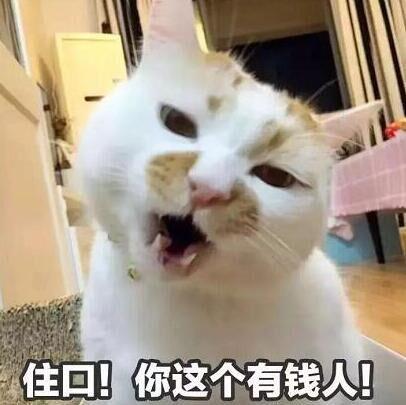
高清头像准备好 然后去微信下载好自己的头像,再准备好需要加的素材,我们以一个小礼帽为例。
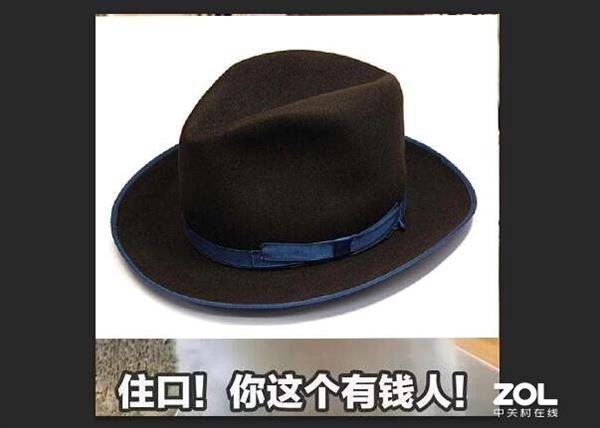
将头像和素材放到同一个画布中在photoshop中打开头像,然后把要加的素材也拖动到photoshop中,此时帽子会把头像盖住,不用担心。
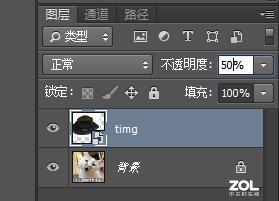
把帽子的透明度调整到50% 来到图层选项卡,将帽子的透明度调整到50%,方便我们后续处理。
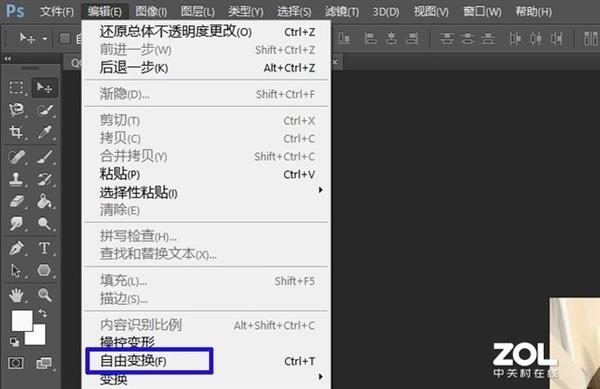
自由变换 然后就是调整帽子到合适的角度,可以选择编辑-自由变换,然后就可以旋转缩放了。
借助半透明的图层找好位置,此时按住shift缩放可以保持宽高比例不变。
用快速选择工具选中帽子,如果准备的素材和背景的区别不明显,就需要慢慢选择了。
然后注意,右键单击选区,选择反向,这样我们就选中了除帽子之外的区域了。
然后就是选择橡皮擦工具,如果提示栅格化智能对象,需要确定栅格化。
接下来就是见证奇迹的时刻了,挥动你的鼠标,把帽子周围不需要的部分统统擦掉,然后将帽子图层的不透明度调整回100%。
最后一步,就是按下Ctrl+E,或是右键单击帽子的图层选择向下合并,就可以导出图片了。
怎么样是不是超级简单,其实熟练之后可能连3分钟都不需要,你就可以有自己的个性头像了,不管是想加圣诞帽还是什么元素,不用再@微信官方了,快去试试自己的创意吧! |


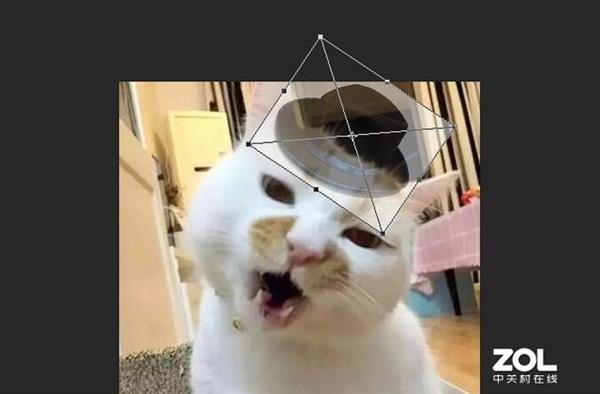 半透明图层方便找到位置
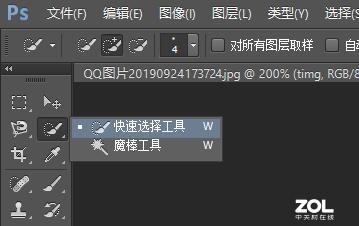 快速选择工具
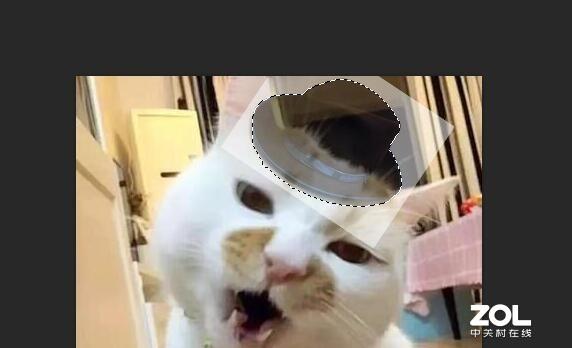 用鼠标单击可以选中需要的区域
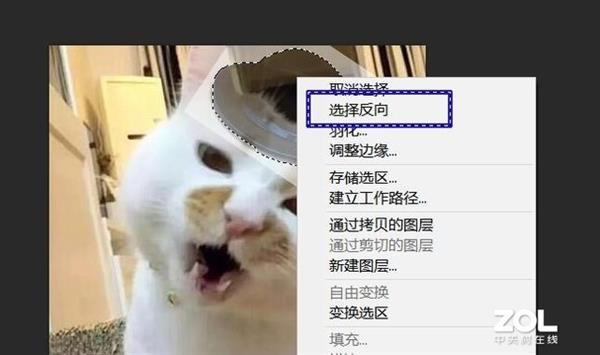 注意要选择反向
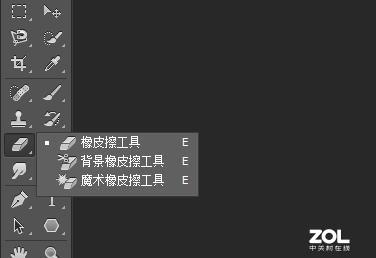 橡皮擦工具在这里
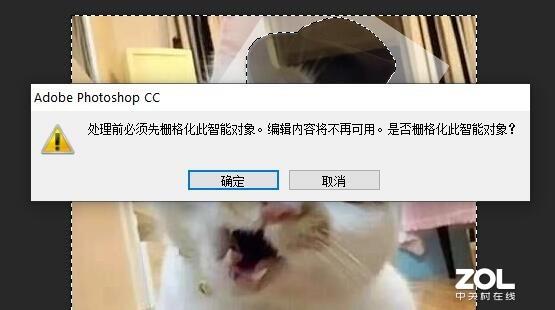 栅格化智能对象
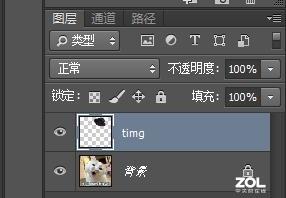 图层不透明度调整回100%
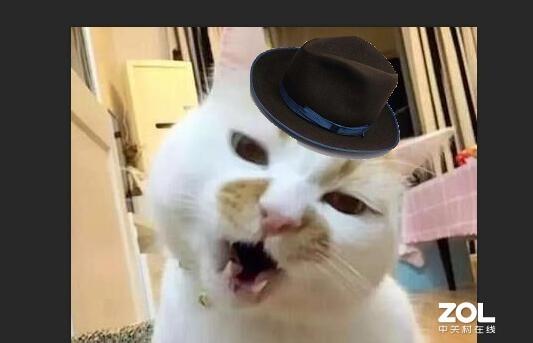 帽子已经有了
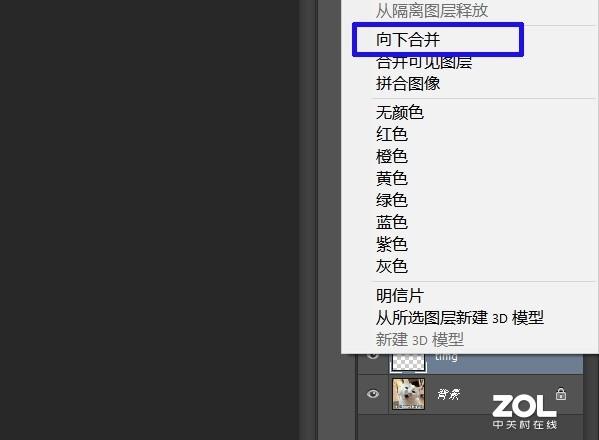 向下合并图层
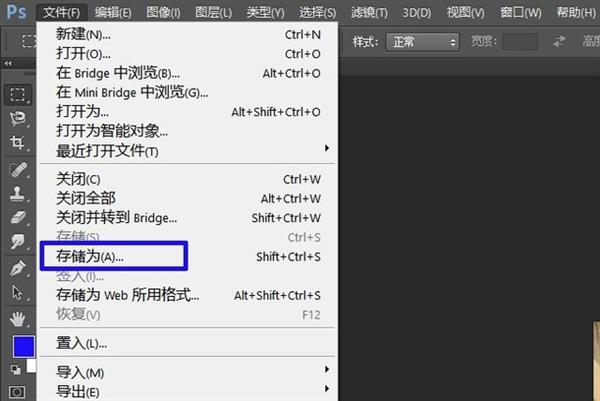 存储为你喜欢的文件名和格式
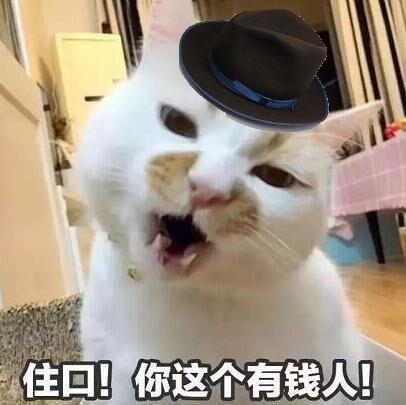 是不是更萌了


