推扬网提示:原标题:浏览器主页修改不过来怎么办? 浏览器主页被篡改解决方法 相信大家都有遇到发现浏览器的主页变成了某某导航或者其他网站吧!这是因为被篡改导致的。那么浏览器主页修改不过来怎么办?下面小编带来了解答! 浏览器主页被篡改解决方法: 一、利用浏览器修改主页 1、 相信大家都有遇到发现浏览器的主页变成了某某导航或者其他网站吧!这是因为被篡改导致的。那么浏览器主页修改不过来怎么办?下面小编带来了解答! 浏览器主页被篡改解决方法: 一、利用浏览器修改主页 1、首先,我们从最简单的入手,打开浏览器后,点击左上角的“工具”,选择“Internet选项”点击。 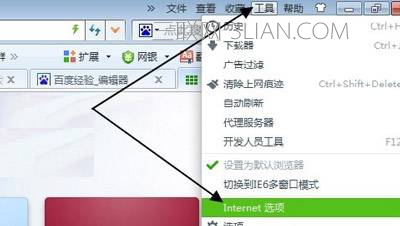 2、在弹出来的菜单中找到第一个“主页”的选项卡,在这里输入你要修改的主页,然后点击“确定”。 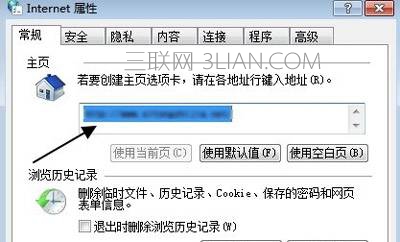 二、利用软件修改主页 1、 如果通过以上方法还不行的话,下面我们调用一下其他软件进行一下防护,我就拿腾讯管家为例,打开腾讯管家,找到右下角“工具箱”点击。 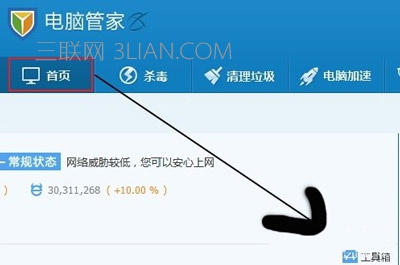 2、在出来的页面中找到“浏览器保护”点击。  3、然后在弹出来的页面点击“锁定ie主页为”边上的小三角,在出来的菜单中选择“自定义”。 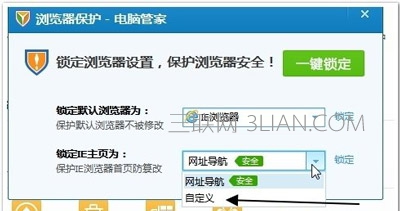 4、然后输入你想要锁定的网址,点击边上“锁定”2个字,这样浏览器的主页就被锁定了。 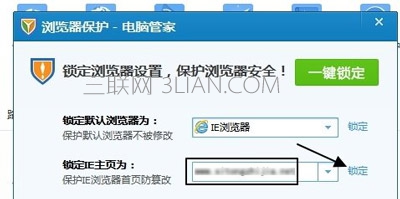 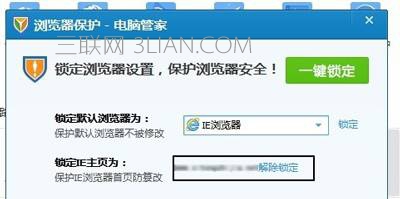 三、修改组策略锁定主页 1、为了加固上面的方法,我们还可以修改组策略来锁定主页,点击键盘上的“Windows图标+R”启动运行窗口,然后输入“gpedit.msc”点击确定。(Win7家庭普通版没有组策略) 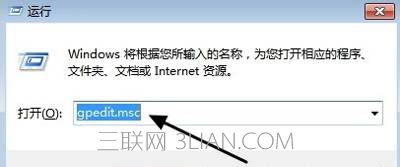 2、进入组策略,点击“用户配置”--“管理模板”。 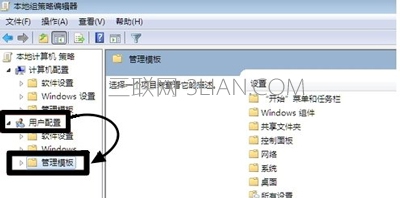 3、点击下面的“Windows组件”,再点击Windows组件下面的“Internet Explorer”。 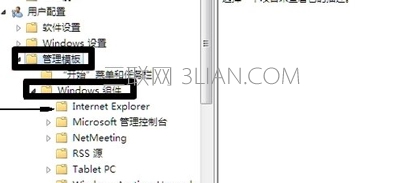 4、然后点击禁用“主页更改设置”。 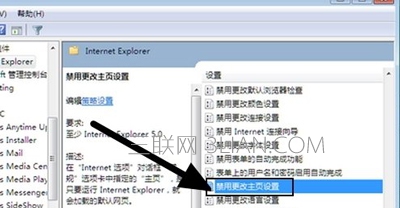 5、然后在主页上面点击“已启用”,在下面的方框选项中输入你要锁定的主页,最后点击“确定”。 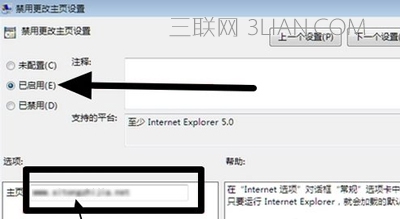 6、这样我们的主页就完全锁定了,我们再来看看,主页现在成为灰色,变成不可编辑的了,如果想修改主页,就重复上面步骤就可以了。 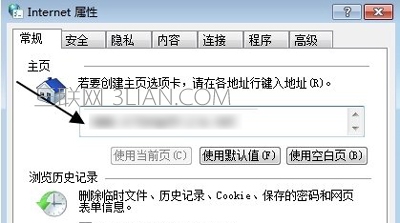 |