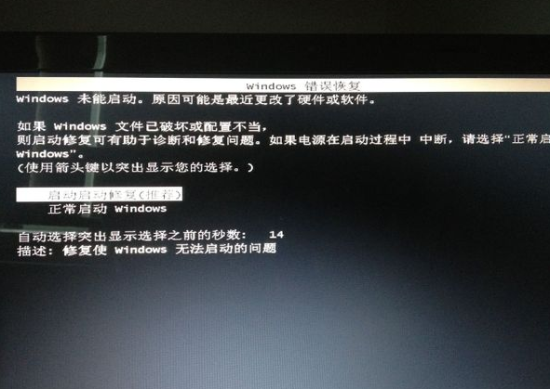
我们在使用win7、win8或者win10系统的电脑时,在开机的时候往往会碰到“Windows错误恢复”这种情况,如果是电脑第一次出现,大部分用户都会直接选择正常启动Windows,不过下次开机的时候可能还会出现这个提示。今天就教大家如何快速解决Windows错误恢复的问题。
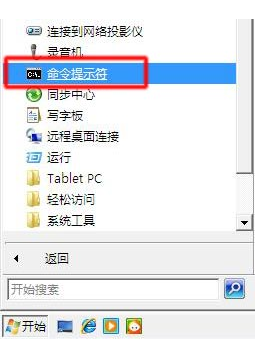
首先,出现Windows错误恢复提示的原因一般是最近安装的硬件或者软件所导致,所以,我们就可以通过以下几个步骤去修复和解决问题。 第一步:确定电脑是在什么情况下出现该错误的 1、购买新电脑设置时或者恢复本机电脑之后出现Windows错误恢复的情况,直接在错误恢复页面选择"自动启动修复(推荐)",让系统自动修复文件即可。 2、自动修复之后仍然出现该错误,请执行系统恢复 ,将电脑恢复到初始配置。恢复结束后,确保完成 Windows 的设置,并确保能够看到 Windows 桌面上的所有图标和侧边栏,然后再关闭电脑。 3、电脑在正常使用过程中,由于最近添加软件或升级硬件后出现该错误,可以按以下步骤进行修复。 第二步:删除最近添加的软件或断开硬件 按照以下步骤断开最近添加的硬件,检查是否会出现错误。 注 :如果在出现错误前,为电脑添加了新的内部设备(声卡、硬盘等),则先断开这些内部硬件,然后再执行以下操作。 1、关闭电脑,然后拔下电源线。 2、断开所有不必要的外设(打印机、扫描仪、摄像头、zip 驱动器、电话线、网线及其它设备)。只保留鼠标、键盘和显示器的连接。 3、按住电脑前面的“电源”按钮。五秒钟后松开。 4、重新插入电源线。 5、启动电脑。 6、显示器再次显示信息。 7、如果错误再次出现,请跳至下一步。 8、如果电脑成功进入 Windows 桌面,而不是重新启动出现错误信息,则重新连接一个设备,等待 Windows 识别该设备。 9、一次连接一个设备,每次连接后都重新启动电脑,直到找到引起错误的设备。请勿使用已知会引起错误的设备。 第三步:选择“自动启动修复(推荐)” 操作完第二步,就可以在Windows错误页面选择“自动启动修复(推荐)”,让Windows再次自动修复其文件。如果仍然无法解决,则需要继续进行下一步操作,进行系统还原。 第四步:进行系统还原 按以下操作步骤将 Windows还原到较早时间: 1、关闭电脑。 2、断开除鼠标、键盘和显示器之外的所有设备。 3、启动电脑,出现徽标屏幕时反复按“F8”键。系统将显示 Windows 启动屏幕。 4、使用上下箭头键高亮显示“带命令提示符的安全模式”,然后按“回车”键。如果错误信息再次出现,则跳至下一步,执行系统恢复。 5、出现登录屏幕时,选择“Administrator”,输入密码(如果有)。 6、依次点击“开始”→“所有程序”→“附件”,点击“命令提示符”。系统将打开“命令提示符窗口”。如图 1 命令提示符所示:
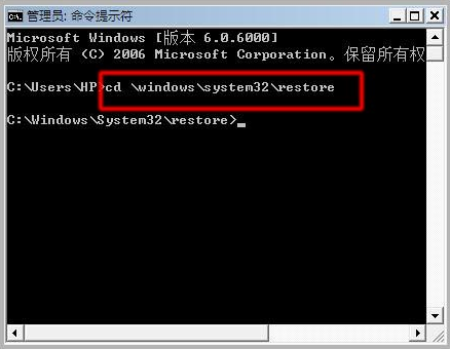
7、在命令提示符中输入:cd \windows\system32\restore 然后按键盘“回车”键。如图 2 输入命令所示:
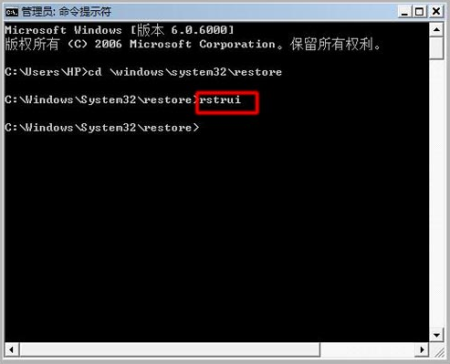
8、再次输入命令:rstrui 然后按“回车”键。如图 3 rstrui 所示:
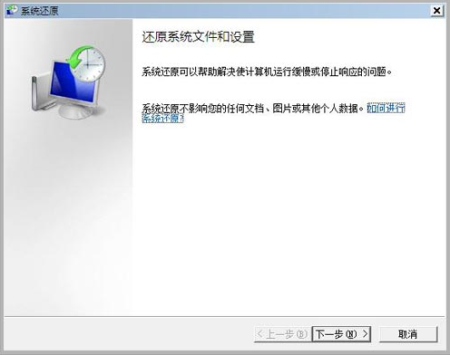
9、系统将打开“系统还原”程序。如图 4 系统还原所示:
10、按照“系统还原”中的提示操作,将电脑还原到出错之前的时间。 第五步:系统恢复初始 如果在使用系统还原后错误仍然出现,请执行系统恢复 ,将电脑恢复到初始配置。 以上是电脑开机时出现Windows错误恢复情况的所有解决方法,大家按照以上步骤就可以快速修复了。如果修复之后,还是未能解决这种情况,那极有可能就是系统文件损坏无法修复,重装系统吧。 |