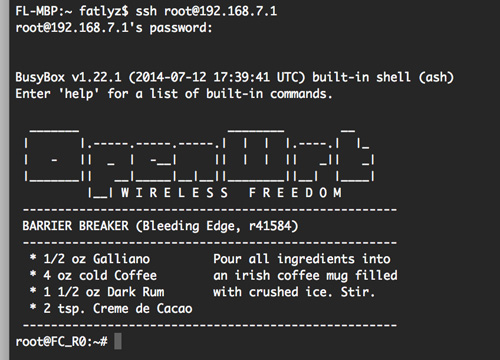
随着最近 Google 在国内已经完全无法访问,使得通过 VPN 访问网络的需求更加强烈,本文介绍的方法可以使一个普通的路由具备稳定连接 VPN 的能力,并能够根据目标访问网站选择国内外线路,从而得到一个既没有限制,也不会影响速度的 Wifi 环境,连接到这个网络的设备不需要任何配置即可安全上网,完全感觉不到任何不便。 chnroutes 路由表这个路由表集中了所有分配到中国大陆的 IP 段,根据 http://ftp.apnic.net/apnic/stats/apnic/delegated-apnic-latest 每天自动更新,可使得在访问国内地址时不经过 VPN。 想想如果能够让家里的路由直接连接 VPN,在家连接 WiFi 的所有设备直接达到Fan墙的效果,应该很 Cool,所以最近在某宝整了一个 Netgear WNDR3800 二手路由回来,先后分别在 DD-WRT 和 OpenWRT 成功配置 VPN + chnroutes,最后还是选择了 OpenWRT。 DD-WRT vs OpenWRT关于 DD-WRT 和 OpenWRT,我选择 OpenWRT 主要因为 DD-WRT ROM 中集成的软件太多,绝大多数用不到,要配置 jffs2 来保存脚本文件,一般配置则保存在nvram中,而且无线较不稳定,5G频段常搜索不到(当然可能是我这个路由器型号的支持问题)。OpenWRT 的配置文件语法统一,配置都存储在文件系统中,且 ROM 本身仅集成了必备组件,非常小,可以只安装需要的东西,WEB管理界面也是可选安装,简洁强大,经过若干天的使用一直比较稳定。 配置已配置好 OpenWRT 上网的童鞋们可以直接跳过 1.刷 ROM 和 2.初始配置 1.刷 ROMa.首先确定你的设备可以被 OpenWRT 所支持(到这里查看支持的设备列表:http://wiki.openwrt.org/toh/start),然后到这里下载编译好的 ROM:http://downloads.openwrt.org/ 。最新的 stable 版本是 attitude_adjustment(12.09),我下载的是 trunk 版本。 b.在 OpenWRT 官网找相应设备的 Wiki 页面查看刷机方法,一般都是在路由器官方Web固件升级页面直接刷入(我的 WNDR3800 Wiki页面是:http://wiki.openwrt.org/toh/netgear/wndr3800) 2.初始配置a.路由器启动后,有的型号没有安装 Wifi 模块,需要先用网线连接到 LAN 口,本机 IP 配置为静态 192.168.1.x,然后 telnet 到 192.168.1.1,更改 root 密码,然后 ssh 连入,参考:http://wiki.openwrt.org/doc/start#configuring.openwrt
b.配置 WAN 口,让路由连上 Internet,参考:http://wiki.openwrt.org/doc/howto/internet.connection 。 比如要配置 PPPoE: uci set network.wan.proto=pppoe opkg update
3.配置 DNSa.创建 /etc/config/sec_resolv.conf vim /etc/config/sec_resolv.conf 填入以下 DNS Servers: nameserver 8.8.8.8
vim /etc/config/dhcp 找到 option resolvfile 选项,替换为: option resolvfile '/etc/config/sec_resolv.conf' 4.配置 PPTPa.安装 ppp-mod-pptp opkg updateopkg install ppp-mod-pptp opkg install luci-proto-ppp config 'interface' 'vpn'
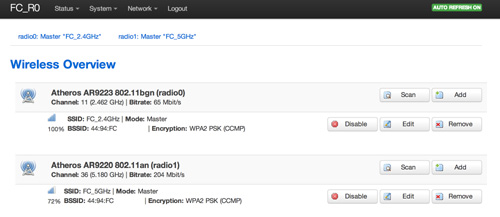
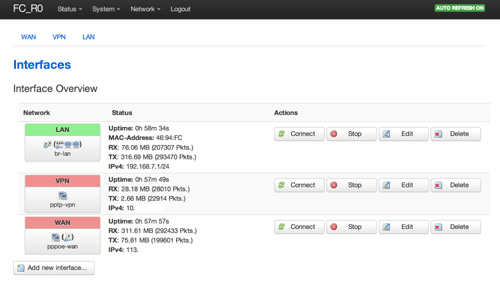
d.进入 Network -> Interfaces ,此时应该已经可以看到 VPN Interface 并可以连接,效果如图:
e.此时在本机 traceroute www.google.com,应该能得到类似以下的结果: FL-MBP:~ fatlyz$ traceroute www.google.com 可以看出,其中第二跳是 VPN 的网关,而 traceroute www.baidu.com 的话第二跳应该也是同样的结果。 这时已经可以访问 Google, Baidu 等国内外的站点了。 5.配置 chnroutesa.到 chnroutes 项目的下载页面:http://chnroutes-dl.appspot.com/ 下载 linux.zip,解压 b.把 ip-pre-up 重命名为 chnroutes.sh,打开编辑,在 if [ ! -e /tmp/vpn_oldgw ]; then 前插入以下代码,以避免 ppp 连接脚本重复执行导致重复添加路由表项: if [ $OLDGW == 'x.x.x.x' ]; then exit 0 其中 x.x.x.x 是 VPN 的网关,可以先本机连接上去之后查看一下网关地址。 c.ssh 连接到路由器,执行以下命令: cd /etc/config/ 在 vim 中把编辑好的 chnroutes.sh 粘贴进去(当然也可以通过 ssh 直接把 chnroutes.sh 文件传过去,或者上传到某个地方再 wget 下载) 执行以下命令,设置权限为可执行: chmod a+x chnroutes.sh d.用 vim 编辑 /lib/netifd/ppp-up 文件: vim /lib/netifd/ppp-up 在 [ -d /etc/ppp/ip-up.d ] && { 这一行前插入以下内容,确保 ppp 连接脚本能够被执行: sh /etc/config/pptp-vpn/chnroutes.sh
root@FC_R0:/etc/config# route -n | head -n 10 其中 Destination 为 0.0.0.0 的是默认路由,网关为 VPN 网关,意味着默认流量都经过 VPN,而以下的条目则把目的为国内的网段都指向了 ISP 提供的网关。 至此 PPTP VPN 和 chnroutes 已经配置完毕。 6.配置 VPN 断线自动重连a.创建 /etc/config/pptp-vpn/status-check.sh: vim /etc/config/pptp-vpn/status-check.sh在 vim 中粘贴以下内容(此脚本检测 VPN 连接状态,并在断线后会断开 WAN 和 VPN 接口,10秒后重新连接 WAN,并在 30 秒后重连 VPN): #!/bin/sh 执行以下命令,设置权限为可执行: chmod a+x /etc/config/pptp-vpn/status-check.sh b.进入LuCI 的 System -> Scheduled Tasks 填入以下内容,并保存: */1 * * * * /etc/config/pptp-vpn/status-check.sh 以上实际上是编辑了 cron 配置,cron 每分钟运行检测 / 重连脚本,重启 cron: /etc/init.d/cron restart
root@FC_R0:/tmp# ls vpn* 你可以在 LuCI 中断开 VPN 接口,在接下来的4-5分钟,观察 WAN 和 VPN 的重连情况。 d.分别 traceroute www.google.com 和 www.baidu.com ,观察第二跳的地址: FL-MBP:~ fatlyz$ traceroute www.google.com | head -n 3 FL-MBP:~ fatlyz$ traceroute www.baidu.com | head -n 3 可以看出,已成功对国内外的目标地址进行了路由选择。 至此,OpenWRT 路由的基本配置、PPTP VPN、chnroutes 和自动重连已经配置完成。 来源:投稿,作者:FatLYZ,原文链接。
|