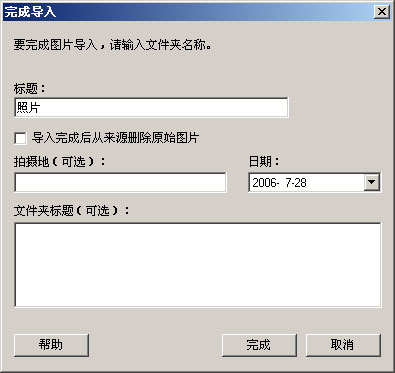
Google Picasa是一个优秀的免费图片处理软件,我在先前的文章中曾经介绍过Google Picasa的一些特点和250M空间的免费Picasa网络相册服务,现在我重点介绍一下Google Picasa在写博客时候的使用技巧。 目前数码相机已经很普及了,一般博客作者都喜欢将自己拍摄的数码相片放在博客上供别人欣赏,这里就需要类似Google Picasa这样的图像处理软件登场了。 数码照片导入 首先要将数码相片导入到电脑中,Picasa本身就支持导入数码相片,默认导入是放在“图片收藏”文件夹中,这个默认地址可以在选项里修改。操作很简单,在Picasa中点导入,再输入文件夹名称,点完成即可导入。
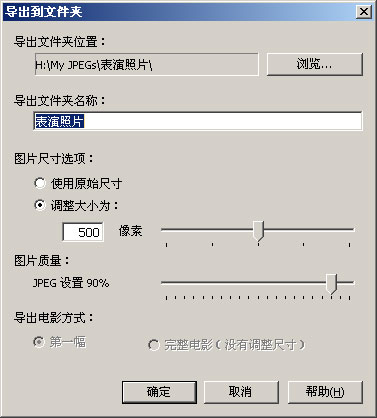
数码照片导出 通常在户外拍摄的数码相片都很大,一般都在几百K以上,分辨率也较高,这样的图片直接插入到博客文章中显然不合适,必须事先进行适当的处理。 如果考虑照片直接插入到博客文章之中,照片宽度最好不要超过500像素,高度不限,比例合适即可,这样就有利于排版;如果需要放置高分辨率大图片,则可以在点击小照片后,单独在浏览器中显示的大照片,考虑到大多数用户电脑分辨率设置,宽度最好不超过1000像素。 Picasa提供了一个快速导出指定宽度图片的功能,方法是先选定要导出的图片,然后点“导出”,会出现下面的对话框,这时候选择宽度是500,图片质量可以任意选择,一般质量越高则图片越大,然后点确定,Picasa就会自动将数码照片导出为指定大小的同名图片,用起来方便极了。目前月光博客里的几乎所有图片都是通过这种方法生成的。
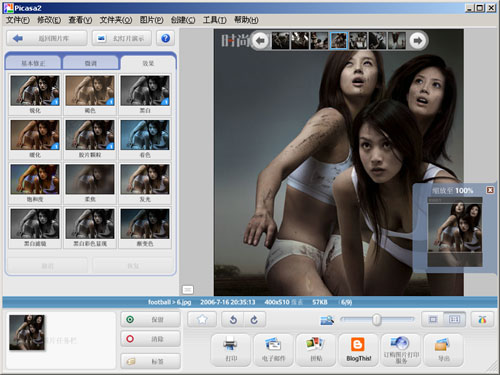
数码照片处理 虽然Picasa并没有Photoshop那样专业的图片处理功能,但是Picasa是免费的,而且简单易用,具有简单的剪裁、拉直、自动调整对比度、自动调整颜色等修改功能,还有包含十二种可应用于静态图片的“特效功能”,分别是锐化、怀旧色、黑白、暖化、胶片颗粒、着色、饱和度、柔焦、发光、黑白滤镜、黑白彩色显现和渐变色,如下图所示,每种特效都会将特效后的效果预览出来,没有任何专业知识的人都可以轻松处理出很酷的特效。实在是博客作者的好帮手啊。
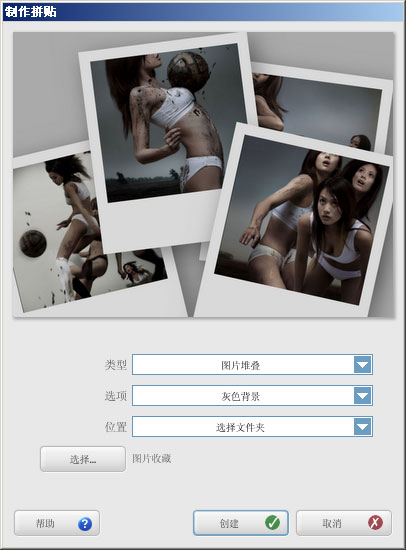
另外值得一提的是,Picasa还能制造非常酷的照片拼贴效果,可以方便地制作一些数码照片的家庭收藏照,留给自己一片美好的回忆。
好了,介绍了Picasa这么多功能,大家大概已经跃跃欲试了吧,那么就赶快行动起来,下载Picasa中文版来处理和美化自己的数码照片吧。
|