推扬网

 找回密码
 立即注册

QQ登录

只需一步,快速开始

搜索
推扬网 › 门户 ›互联网动态 › 查看内容

身份证扫描件怎么弄?按照实际尺寸打印的方法

2020-5-2 16:46| 发布者: admin| 查看: 105| 评论: 0

摘要: 怎样把扫描好的身份证打印出实际大小呢?很多朋友有这样的问题,下面我就介绍一下。 操作方法 01方法一 在word插入图片。 02点击右键选择设置图片格式。 03选择大小,去掉锁定纵横比和相对原始图片大小复选 ...
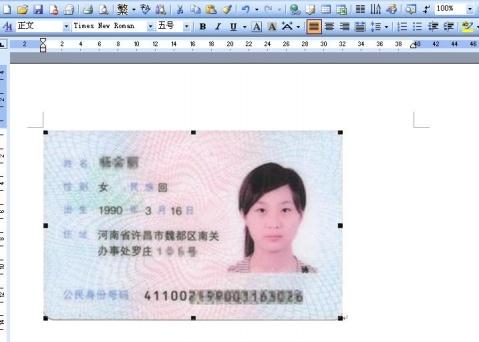
怎样把扫描好的身份证打印出实际大小呢?很多朋友有这样的问题,下面我就介绍一下。

操作方法

01方法一

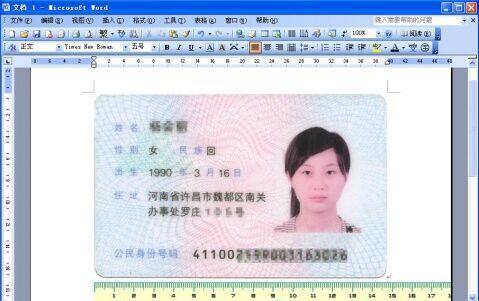
在word插入图片。

怎样把扫描好的身份证图片按实际大小打印出来

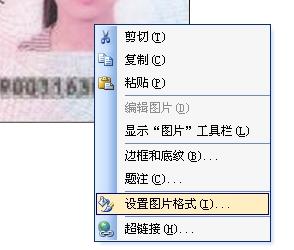
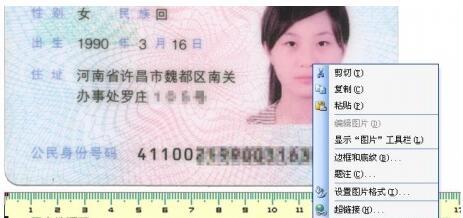
02点击右键选择“设置图片格式”。

怎样把扫描好的身份证图片按实际大小打印出来

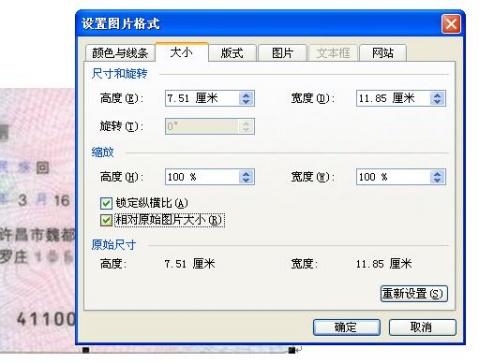
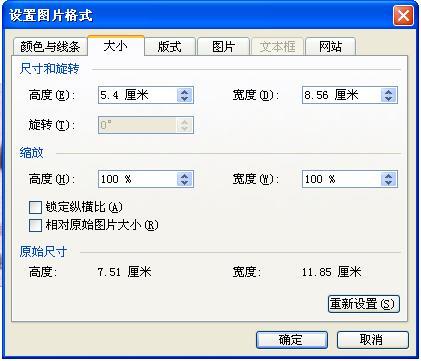
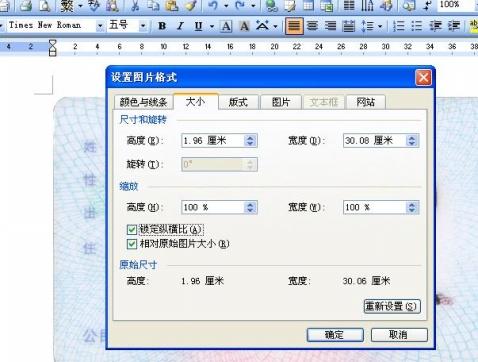
03选择“大小”,去掉“锁定纵横比”和“相对原始图片大小”复选勾。

怎样把扫描好的身份证图片按实际大小打印出来

04调整高度为5.4厘米,宽度为8.56厘米。

怎样把扫描好的身份证图片按实际大小打印出来

05方法二

新建一个Word文档,视图显示调整为100%,插入证件图片。

怎样把扫描好的身份证图片按实际大小打印出来

06把比例尺根据Word插入图片属性设置。

怎样把扫描好的身份证图片按实际大小打印出来

07选择比例尺图片,点击右键,设置图片格式。

怎样把扫描好的身份证图片按实际大小打印出来

08选择锁定图片纵横比,调整比例尺图片大小为100%。

怎样把扫描好的身份证图片按实际大小打印出来

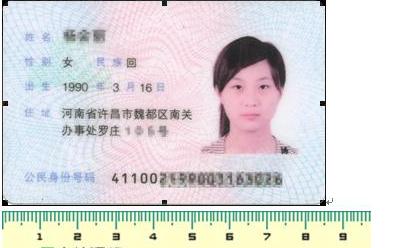
09根据比例尺,调整身份证宽为85.6mm。

怎样把扫描好的身份证图片按实际大小打印出来

10方法三

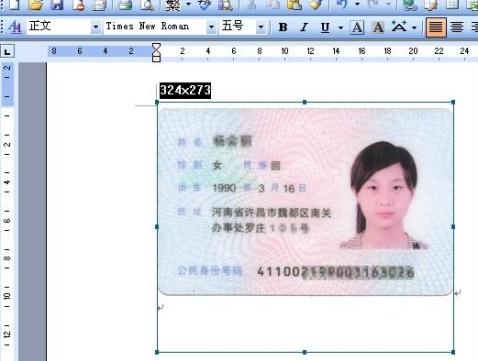
原始尺寸 1 厘米 = 37.85 屏幕像素。

新建一个Word文档,视图显示调整为100%。

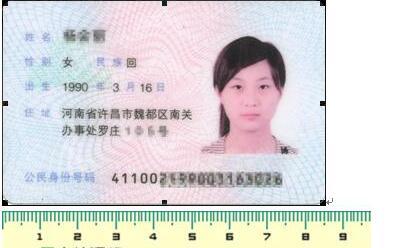
通过以上换算系数求出,身份证宽度屏幕像素=324像素。
怎样把扫描好的身份证图片按实际大小打印出来

11方法四

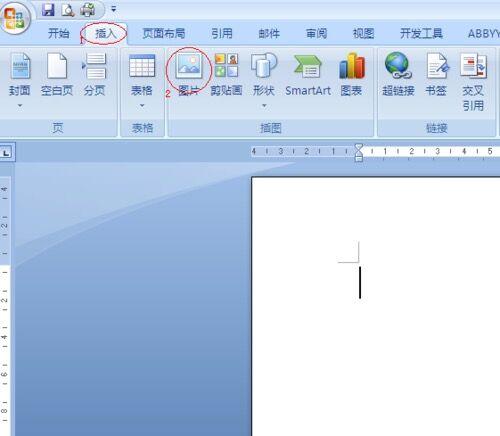
打开Word2007程序,新建空白文档,单击“插入”按钮,点击“图片”项。
怎样把扫描好的身份证图片按实际大小打印出来

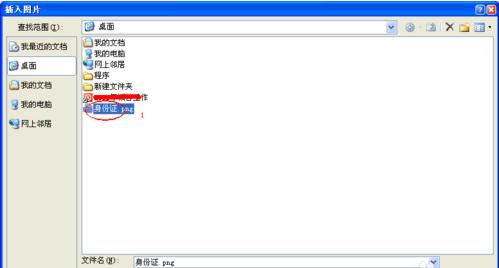
12在弹出的对话框中选择图片所在目录,找到图片选中,再点击插入按钮或者直接在图片上双击即可插入。
怎样把扫描好的身份证图片按实际大小打印出来

13在图片上双击或先选中图片然后在选择菜单栏“工具”按钮,点击“大小”右下角的箭头。
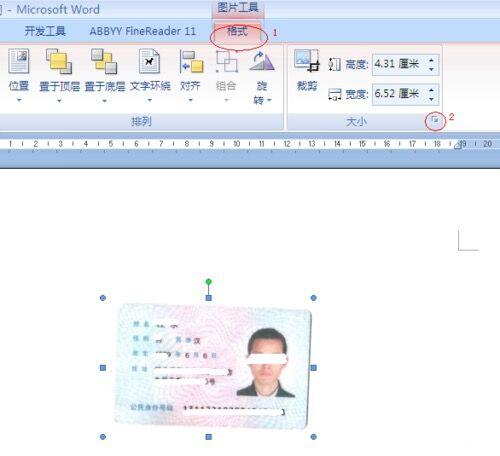
怎样把扫描好的身份证图片按实际大小打印出来

14弹出的对话框中选择“大小”按钮,再将缩放“高度”调整为100%,“宽度”自动变为100%,完成。
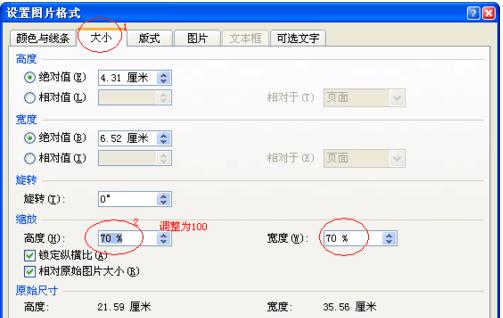
怎样把扫描好的身份证图片按实际大小打印出来


鲜花

握手

雷人

路过

鸡蛋

最新评论

推荐阅读
精彩推荐

广告服务|投稿要求|禁言标准|版权说明|免责声明|手机版|小黑屋|推扬网 ( 粤ICP备18134897号 )|网站地图 | 邮箱:vayae@hotmail.com

GMT+8, 2026-11-12 02:32 , Processed in 0.136809 second(s), 28 queries .

Powered by Discuz! X3.4

© 2001-2017 Comsenz Inc.

返回顶部