推扬网

 找回密码
 立即注册

QQ登录

只需一步,快速开始

搜索
推扬网 › 门户 ›互联网动态 › 查看内容

电脑屏幕模糊重影怎么调整?教你一招快速解决

2020-5-2 16:06| 发布者: admin| 查看: 197| 评论: 0

摘要: 分辨率越高,显示却越模糊。对于刚刚接触高分屏的小伙伴,这简直是意见不可理喻的事情。在这个手机动不动就2K甚至4K的时代,传统的PC却在分辨率方面举步维艰,低于1080P的电脑仍然比比皆是,好不容易上了1080p结果还 ...

电脑显示模糊怎么办?一招帮你解决屏幕显示模糊!

分辨率越高,显示却越模糊。对于刚刚接触高分屏的小伙伴,这简直是意见不可理喻的事情。在这个手机动不动就2K甚至4K的时代,传统的PC却在分辨率方面举步维艰,低于1080P的电脑仍然比比皆是,好不容易上了1080p结果还显示模糊,尴尬了!
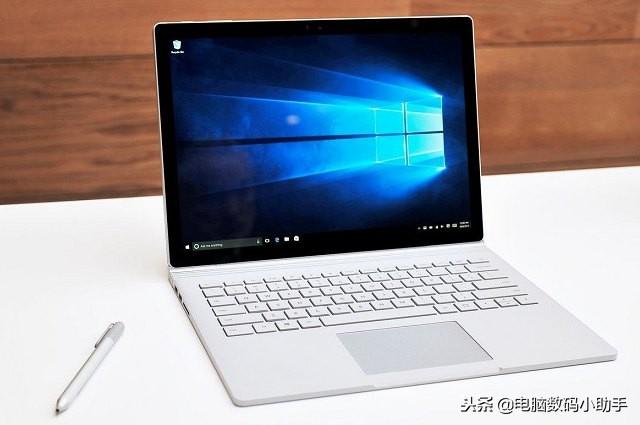
电脑显示模糊怎么办?一招帮你解决屏幕显示模糊!

一招教你解决Win10屏幕模糊问题

电脑显示模糊怎么办?一招帮你解决屏幕显示模糊!

二、如何设置才能避免显示模糊

对于很多高分屏的笔记本电脑来说,默认推荐放大比例为100%、125%、150%、175%,选择放大比例越大,字体和图标就越大,但相应的字体模糊就更为明显,100%虽然最清晰,但图标和字体很小,会严重影响工作效率。

一时间,如何设置显示比例竟然成为了一个鱼和熊掌的问题?

其实通过合理设置显示比例是可以鱼和熊掌兼得的,接下来小微给大家详细介绍一下,如何设置合适的显示比例,使得画面图标、字体又大又清晰!

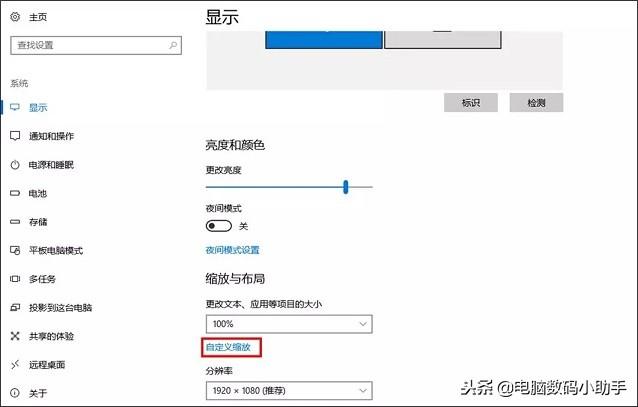
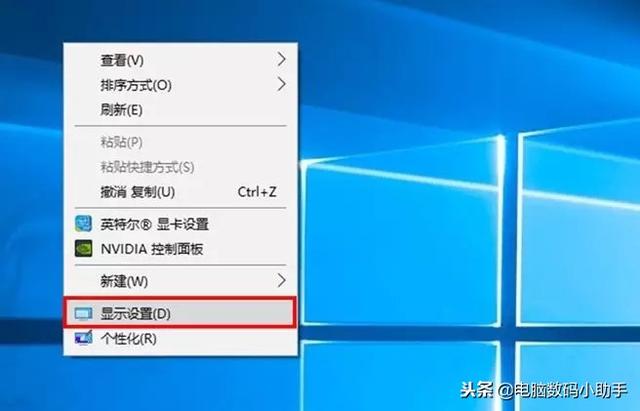
第一步:桌面空白处,右键选择【显示设置】。
电脑显示模糊怎么办?一招帮你解决屏幕显示模糊!

第二步:在打开的菜单中,点击【自定义缩放】。

电脑显示模糊怎么办?一招帮你解决屏幕显示模糊!

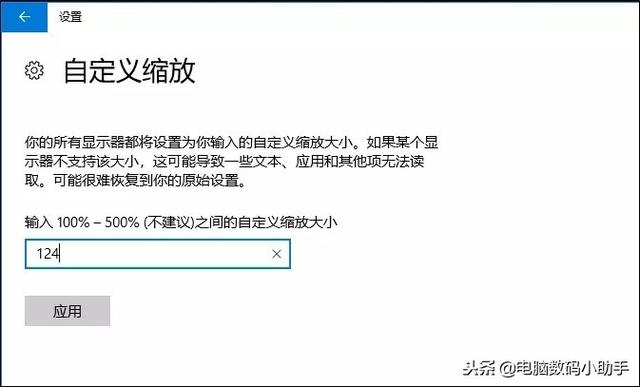
第三步:将自定义缩放的值调整为124。

电脑显示模糊怎么办?一招帮你解决屏幕显示模糊!

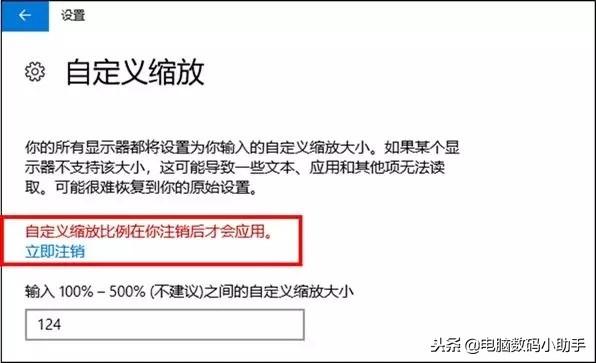
第四步:点击【立即注销】。

电脑显示模糊怎么办?一招帮你解决屏幕显示模糊!

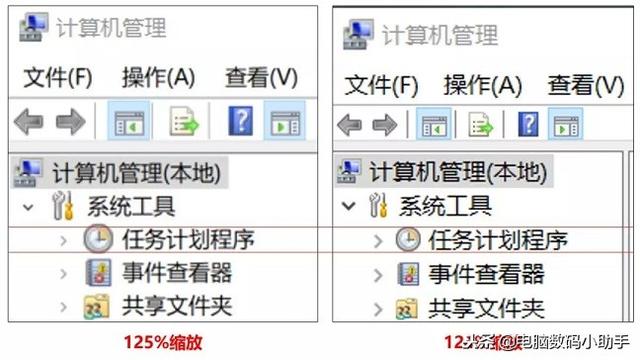
下面是我们亲自测试的效果,左边的是125%缩放之后的显示效果,右边是124%缩放的显示效果。通过对比我们不难看出,右侧实际显示效果比左侧轮廓更加清晰锐利,还原到屏幕上就是,左侧模糊,而右侧是清晰的。
电脑显示模糊怎么办?一招帮你解决屏幕显示模糊!

以上就是Win10屏幕模糊问题的解决办法,小伙伴们赶紧试一下吧,如果大家在使用过程中遇到其他问题,欢迎在评论区中留言,小编一定会尽力帮助大家解决问题的。


鲜花

握手

雷人

路过

鸡蛋

最新评论

推荐阅读
精彩推荐

广告服务|投稿要求|禁言标准|版权说明|免责声明|手机版|小黑屋|推扬网 ( 粤ICP备18134897号 )|网站地图 | 邮箱:vayae@hotmail.com

GMT+8, 2026-11-11 01:06 , Processed in 0.124990 second(s), 29 queries .

Powered by Discuz! X3.4

© 2001-2017 Comsenz Inc.

返回顶部