推扬网

 找回密码
 立即注册

QQ登录

只需一步,快速开始

搜索
推扬网 › 门户 ›互联网动态 › 查看内容

电脑麦克风声音小怎么调整?

2020-5-2 16:04| 发布者: admin| 查看: 96| 评论: 0

摘要: 我们现在基本上都使用上了笔记本电脑了,它的出现了方便了我们的生活,有的用户为了方便的交流,会使用笔记本来进行语音聊天了,而有倒霉蛋却遇到了笔记本麦克风没声音的情况,怎么解决?下面,小编就来跟大家分享解 ...

我们现在基本上都使用上了笔记本电脑了,它的出现了方便了我们的生活,有的用户为了方便的交流,会使用笔记本来进行语音聊天了,而有倒霉蛋却遇到了笔记本麦克风没声音的情况,怎么解决?下面,小编就来跟大家分享解决笔记本麦克风没声音技巧。

麦克风(又称微音器或话筒,正式的中文名是传声器),译自英文Microphone,由Microphone翻译而来,是一种将声音转换成电子信号的换能器。不过有用户却在使用的过程中遇到了笔记本麦克风没声音的情况,下面,小编就来跟大家介绍笔记本麦克风没声音该怎么去解决。

怎么解决笔记本麦克风没声音

点击开始菜单,右侧会出现一个控制面板的选项。
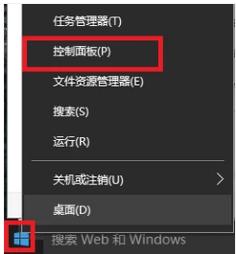
笔记本麦克风没声音解决技巧

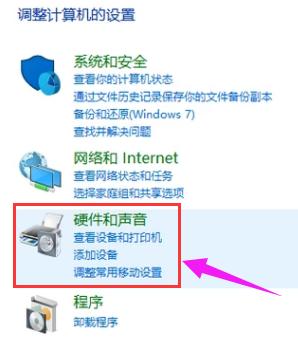
点击进入后在点击“硬件和声音”的选项。

笔记本麦克风没声音解决技巧

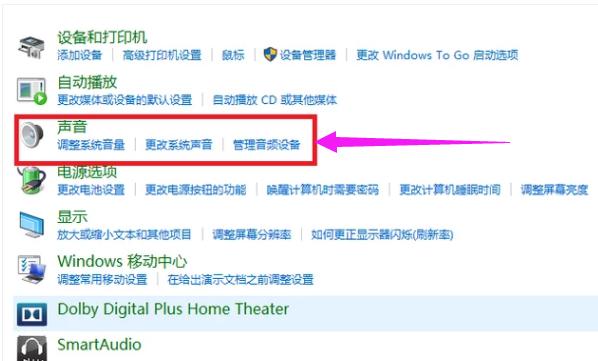
进入后点击“声音”。

笔记本麦克风没声音解决技巧

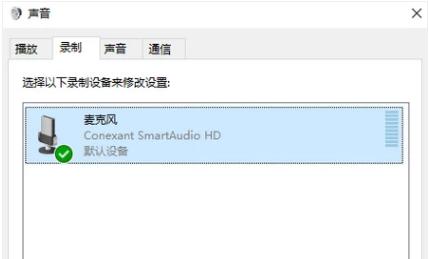
然后点击录制,点击麦克风。

笔记本麦克风没声音解决技巧

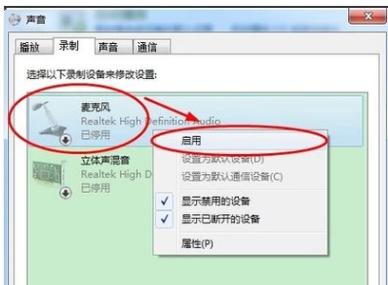
再点击启用。

笔记本麦克风没声音解决技巧

第二种方法:

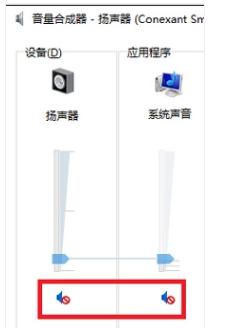
右击电脑最下面一栏的“音量“选项”。选择“打开音量合成器”。

笔记本麦克风没声音解决技巧

将静音关闭,调高音量。

笔记本麦克风没声音解决技巧

第三种方法:

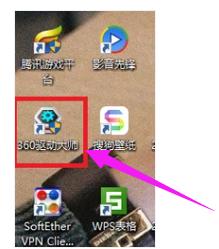
打开360驱动大师。

笔记本麦克风没声音解决技巧

等检测完毕后,在“声卡”前面打勾,然后点击“安装”。

笔记本麦克风没声音解决技巧

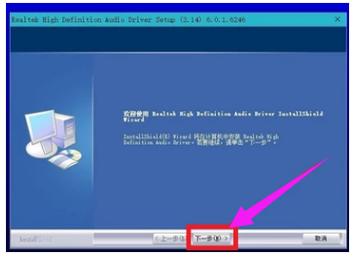
下载完成后进入声卡安装界面,点击:下一步。

笔记本麦克风没声音解决技巧

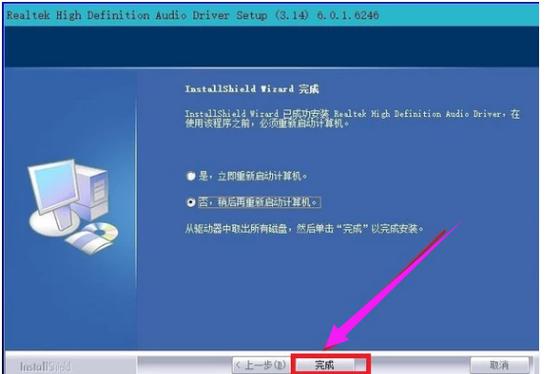
安装完成后点击“完成”,等待电脑重启。

笔记本麦克风没声音解决技巧

以上就是解决笔记本麦克风没声音的方法了。


鲜花

握手

雷人

路过

鸡蛋

最新评论

推荐阅读
精彩推荐

广告服务|投稿要求|禁言标准|版权说明|免责声明|手机版|小黑屋|推扬网 ( 粤ICP备18134897号 )|网站地图 | 邮箱:vayae@hotmail.com

GMT+8, 2026-11-11 00:24 , Processed in 0.106195 second(s), 29 queries .

Powered by Discuz! X3.4

© 2001-2017 Comsenz Inc.

返回顶部