
很多朋友都在问我,说他的电脑在使用过一段时间后,开机时间变得非常慢,软件程序运行的非常面,有时候还会出现异常卡顿,其实这是应为在我们日常使用当中产生了大量的垃圾文件,在加上磁盘的损耗,等等一系列的小问题,造成了开关机慢,运行速度慢,电脑卡机等等问题,简单一点的我们可以用清除垃圾,整理磁盘和禁止一些无关竟要的开机项,这样电脑的性能就会稍微的提升一点,其实要解决其根本,那么我们需要重新安装系统,或者是还原系统。这次呢,我么先通过对文件的清理,和整理磁盘碎片来帮助大家解决相关问题
1、清理磁盘空间
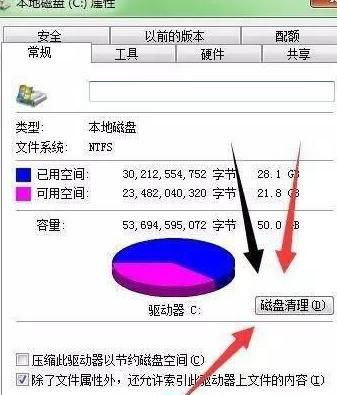
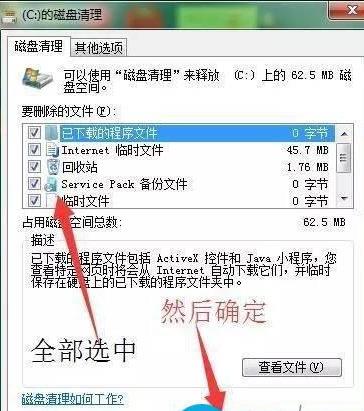
打开计算机—点住C盘右击—选择属性—点击磁盘清理—等待一会—确定清理
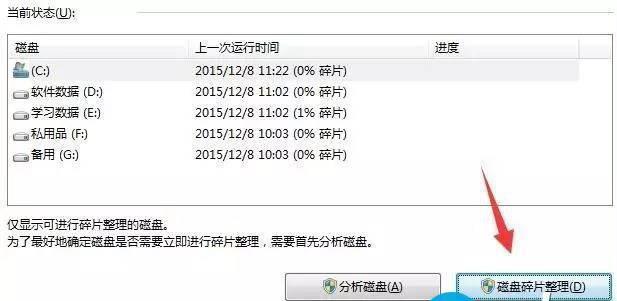
2、整理磁盘碎片
打开计算机—点住C盘右击—选择属性—工具—立即进行碎片整理(如果提示有计划整理程序,选择删除设置)—选中C盘点击磁盘碎片整理,然后依次点击D/F/E,这个是可以同时进行的—等待整理完成即可(时间有点长,耐心等待)
整理碎片后第一次开机时间会加长,以后就会相对提速的。
3、利用文件批处理清理垃圾(高效深度清理)
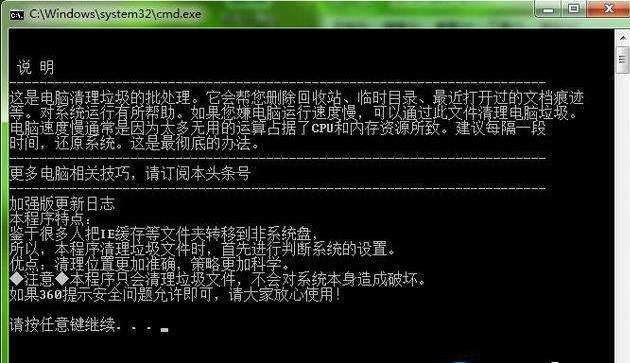
通过批处理文件整顿电脑,可以高效清理磁盘垃圾和系统垃圾文件,不会对系统本身造成破坏,如果360提示安全问题允许即可,请大家放心使用。双击打开文件即可自动清理垃圾。
4、减少开机时间
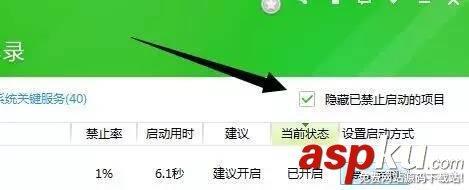
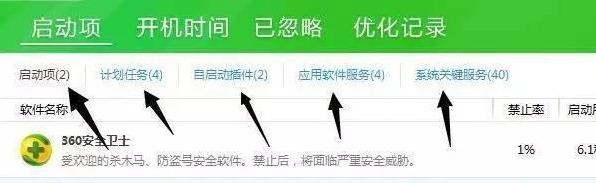
这个用到360安全卫士或者腾讯安全管家,这里以360为例,打开后找到优化加速,选择启动项,然后把“隐藏已禁止的启动项目”打钩(方便我们查找),在启动项、计划任务、系统关键服务这一栏,每一个都看一下,然后我们根据禁止率选择是否禁止启动,一般超过50%的禁止率我们肯定可以禁止启动的。像QQ、腾讯视频、酷狗、迅雷等这些我们日常使用的软件我们一定要禁止启动,否则会大大拖慢开机时间的。另外像打印机服务、蓝牙等这些我们用不到的也可以禁止启动。如果自己不清楚是否能禁止可以在百度搜索一下,不要随意禁止系统关键服务,以防电脑不能正常开机。
5、关闭系统自动更新(很重要)
有时候在使用电脑的过程中,突然就提示你windows更新,让你重启,重启配置时间特别特别长,其实这个是没必要更新的,不仅浪费时间,而且大大增加了系统垃圾,所以我们得把它关了。
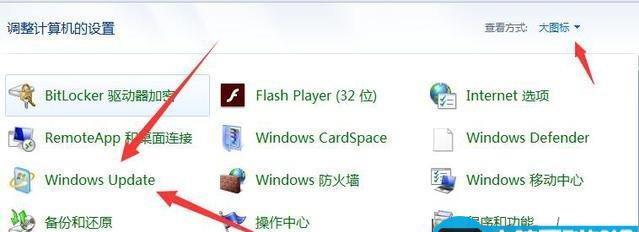
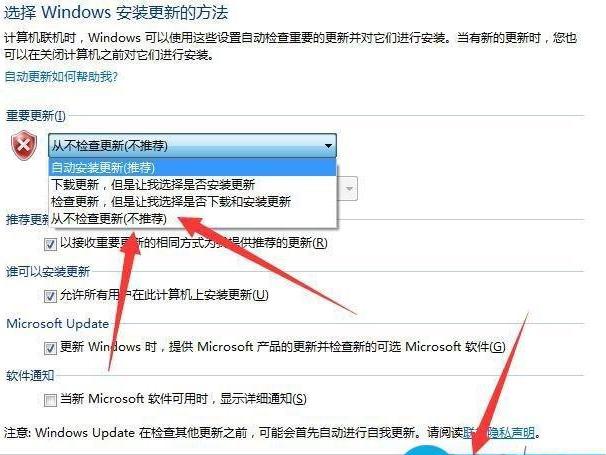
我们打开控制面板—选择windows update(大图标)——选择左侧更改设置—选择从不检查更新——点击确定即可。(如图)