推扬网

 找回密码
 立即注册

QQ登录

只需一步,快速开始

搜索
推扬网 › 门户 ›互联网动态 › 查看内容

为什么电脑开机很慢(台式电脑开机慢的解决方案)

2020-5-2 15:17| 发布者: admin| 查看: 259| 评论: 0

摘要: 使用电脑的第一步就是开机,当按下电源键到进入系统这一过程就是开机,开机速度也有快有慢。很多用户会不知如何解决呢?下面小编教你win7系统电脑开机慢怎么解决吧。 win7系统高效便捷,兼容性无与伦比。但有一点不 ...

使用电脑的第一步就是开机,当按下电源键到进入系统这一过程就是开机,开机速度也有快有慢。很多用户会不知如何解决呢?下面小编教你win7系统电脑开机慢怎么解决吧。

win7系统高效便捷,兼容性无与伦比。但有一点不足的地方就是开机速度,win7开机速度实在太慢了。win7系统电脑开机慢怎么解决呢?接下来小编带来win7系统电脑开机慢的解决教程

方法一、

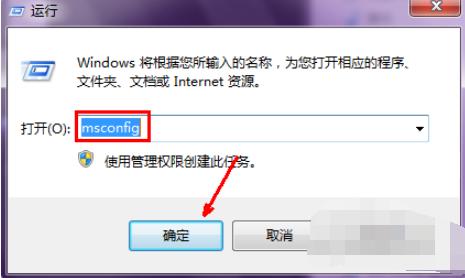
1、同时按下win+R键打开运行窗口,输入msconfig,确定。
 

电脑开机慢怎么解决


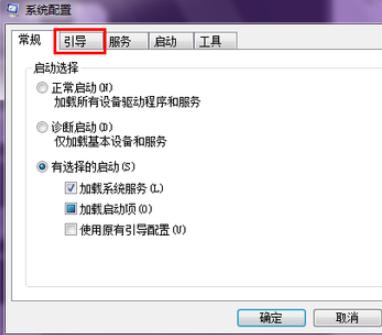
2、我们点击系统配置上面的引导选项,


电脑开机慢怎么解决


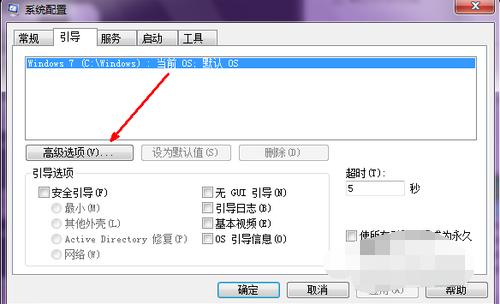
3、再点击高级选项的按钮


电脑开机慢怎么解决


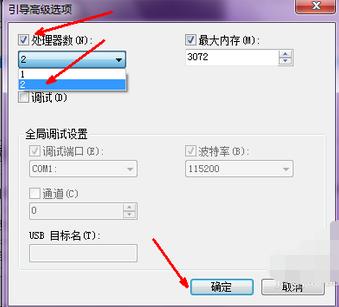
4、勾选处理器数,点击下面的菜单,你的处理器是几核的就会显示数字几,选择最大的数字,点击确定。
 

电脑开机慢怎么解决


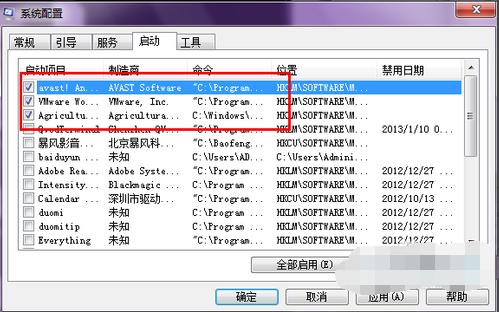
5、现在我们开始设置启动项,一些不必要的启动项就取消了吧


电脑开机慢怎么解决


6、小编这里将除了杀毒软件之外的所有启动项全部取消选定,然后点击确定退出。
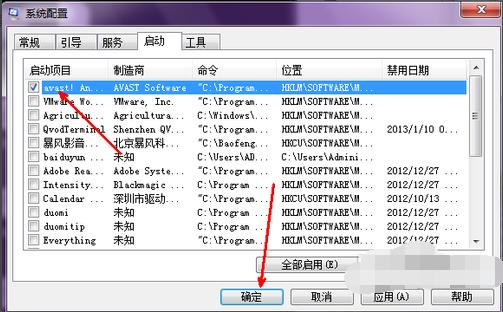
 

电脑开机慢怎么解决


方法二、

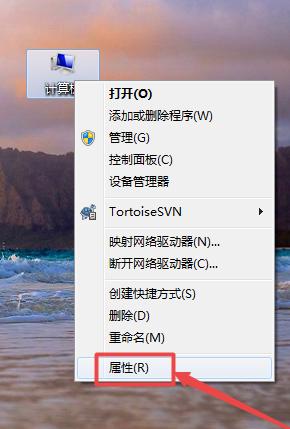
1、右击 计算机,选择属性。


电脑开机慢怎么解决


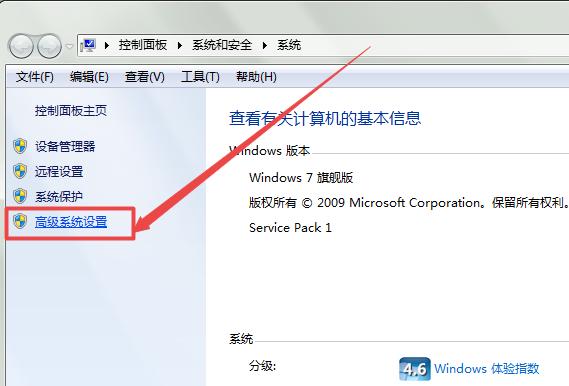
2、选择高级系统设置


电脑开机慢怎么解决


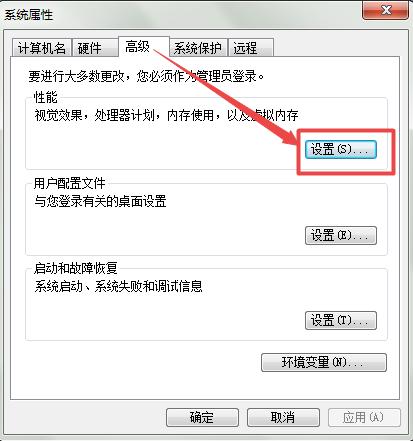
3、点击性能下的设置按钮


电脑开机慢怎么解决


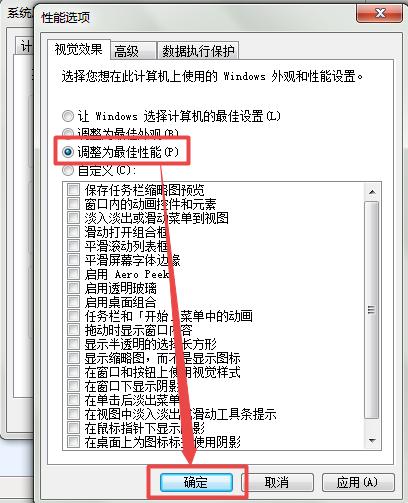
4、然后选择调整为最佳性能 ,确定。


电脑开机慢怎么解决


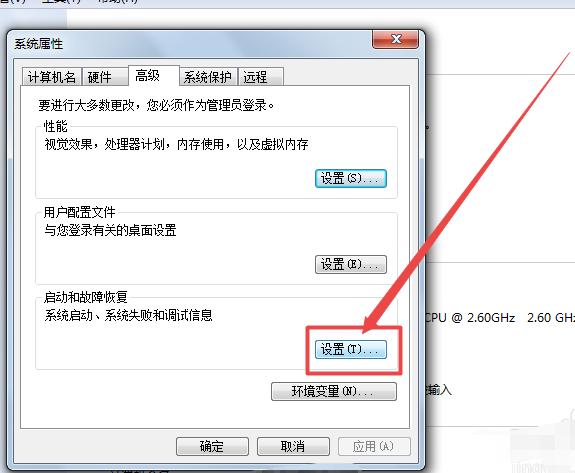
5、回到系统属性界面,再点击启动和故障恢复设置按钮


电脑开机慢怎么解决


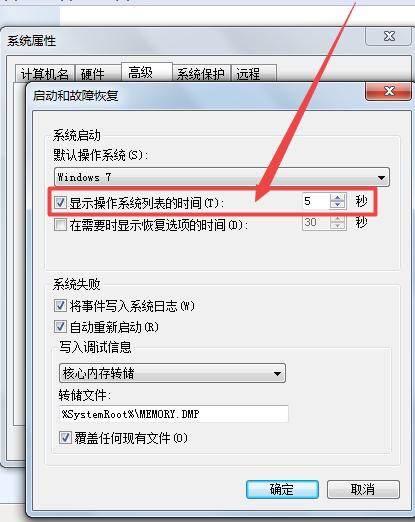
5、在打开的页面中可以看到一个显示操作系统列表的时间,它默认是5秒。


电脑开机慢怎么解决


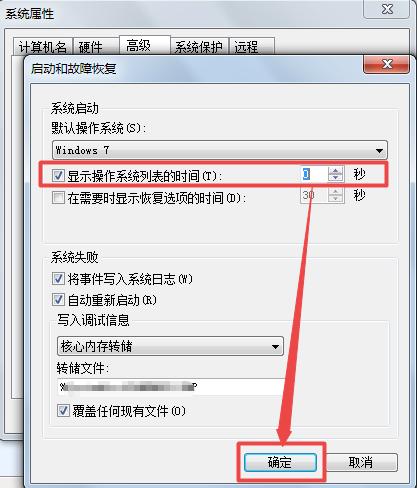
6、我们将它改为0秒或者是1秒,点击确定。


电脑开机慢怎么解决


以上就是win7系统电脑开机慢怎么解决的介绍了,现在开机变快了吗?


鲜花

握手

雷人

路过

鸡蛋

最新评论

推荐阅读
精彩推荐

广告服务|投稿要求|禁言标准|版权说明|免责声明|手机版|小黑屋|推扬网 ( 粤ICP备18134897号 )|网站地图 | 邮箱:vayae@hotmail.com

GMT+8, 2026-11-9 17:11 , Processed in 0.102452 second(s), 29 queries .

Powered by Discuz! X3.4

© 2001-2017 Comsenz Inc.

返回顶部