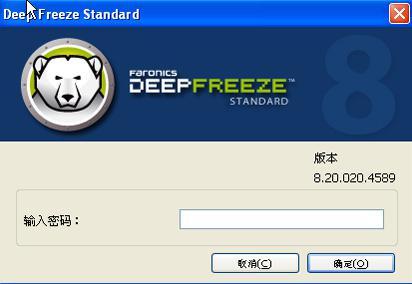
冰点还原软件很多人都 不会卸载,今天小编就给大家图文并茂的详细讲解冰点还原精灵卸载全过程!十足干货!拿去,不谢!由于冰点还原有很多版本,我们今天以标准版为案例给大家讲解哈! 1、打开软件 打开软件的方式:按住键盘上的shift同时在用鼠标点击电脑左下角任务栏上的冰点还原图标,或者是按住ctrl加alt加shift加F6,都可以打开冰点还原。然后输入你的密码。
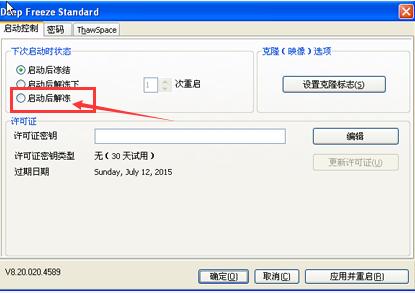
2、解冻软件 如果想要完全卸载冰点还原,首先就是先让冰点还原精灵处于解冻状态!如下所示:点击“启动后解冻”,处于这个状态的时候,冰点还原软件就是解冻状态,然后点击“应用并重启”。
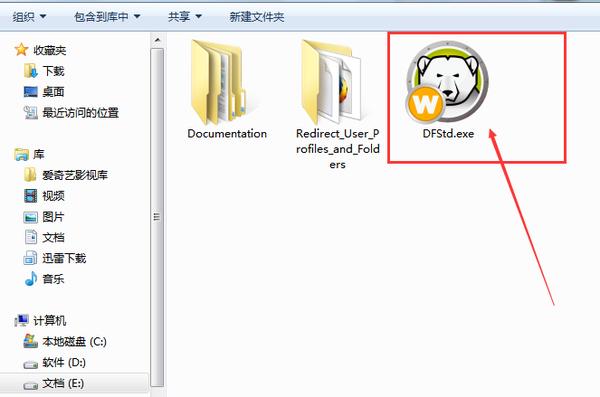
3、查看软件状态 当重新其中之后,再看看电脑右下角,任务栏上的冰点还原图片有了一个红色的叉叉!如下图所示:此时冰点还原软件就是处于解冻状态! 4、卸载软件 前期的准备工作都好了,接下来就是找到之前的冰点还原安装包,就是之前你安装软件的那个软件包,那个软件包也是卸载需要用到的!所以在一开始安装的时候一定不能删除!双击冰点还原安装包。
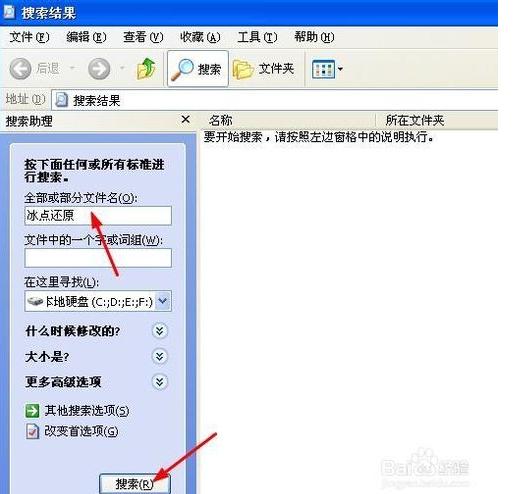
如果不知道安装包在哪,可以点击电脑的开始菜单,选择搜索,在全部或部分文件名输入冰点还原,进行搜索文件。
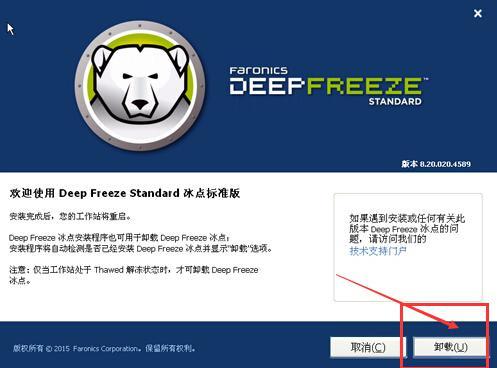
5、卸载冰点还原—卸载 点击软件包之后,你会发现出现一个卸载界面,样式和安装界面是一样的,但是不同的是下面的“安装”变成“卸载”按钮,如下图所示:
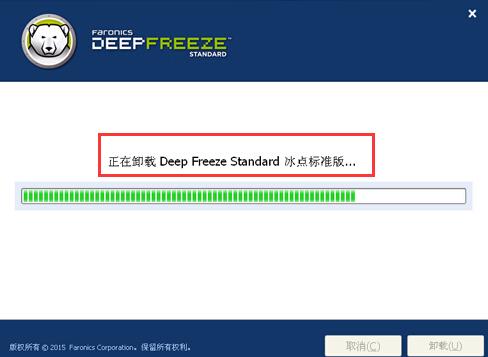
6、卸载冰点还原成功 点击卸载之后,就会出现“正在卸载冰点还原”的字样,我们这里讲的是标准版,所以就会出现“正在卸载DeepFreezeStandard冰点还原标准版”,如小图所示:
等他卸载完成,再重新启动一下电脑,就会发现那个冰点还原精灵图标不见了!恭喜你,就说明冰点还原精灵已经被你宰草除根啦! |