推扬网

 找回密码
 立即注册

QQ登录

只需一步,快速开始

搜索
推扬网 › 门户 ›互联网动态 › 查看内容

excel项目进度表怎么做(仅需4步搞定,项目进度一目了然)

2020-4-29 17:02| 发布者: admin| 查看: 256| 评论: 0

摘要: 今天和大家分享甘特图制作技巧,通俗的说就是项目进度表,我们利用条件格式配合相应公式就可以自动生成甘特图。我们先看一下甘特图的样子。 制作步骤: 1、选中E3到AC7区域 2、点击开始选项卡条件格式新建规 ...

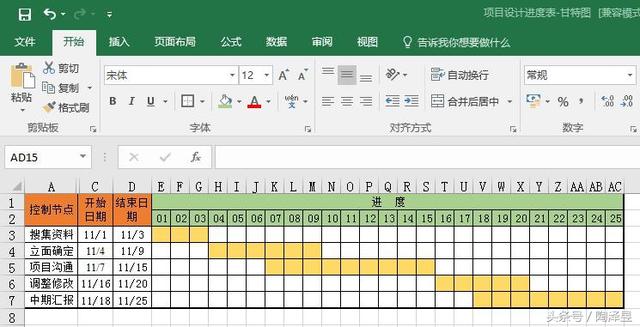
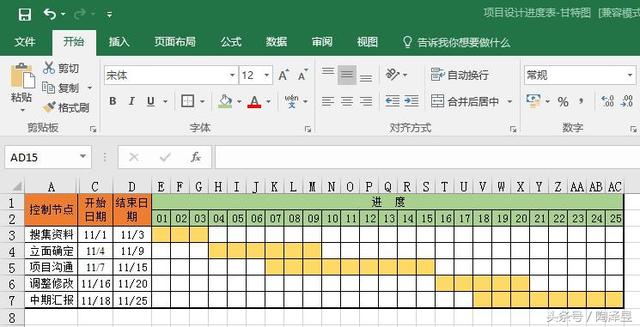
今天和大家分享甘特图制作技巧,通俗的说就是项目进度表,我们利用条件格式配合相应公式就可以自动生成甘特图。我们先看一下甘特图的样子。

Excel每日一技,条件格式原来还可以这样用「项目进度表」

制作步骤:

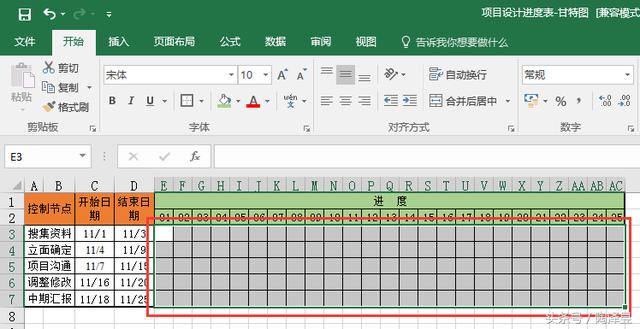
1、选中E3到AC7区域

Excel每日一技,条件格式原来还可以这样用「项目进度表」

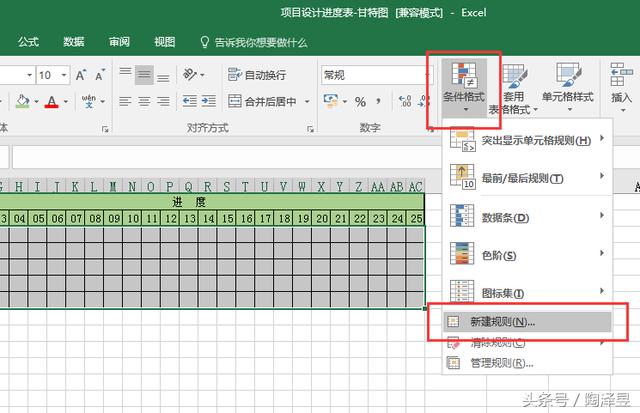
2、点击开始选项卡——条件格式——新建规则

Excel每日一技,条件格式原来还可以这样用「项目进度表」

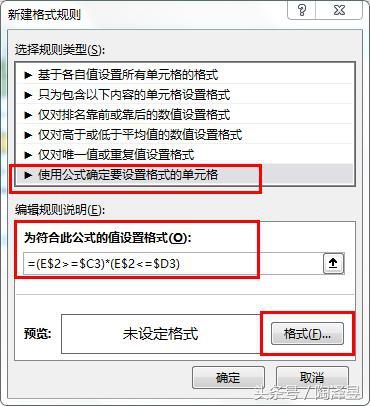
3、在 新建格式规则窗口中,选择:"使用公式确定要设置的单元格"。编辑规则说明——为符合此公式的值设置格式下输入:=(E$2>=$C3)*(E$2<=$D3)

Excel每日一技,条件格式原来还可以这样用「项目进度表」

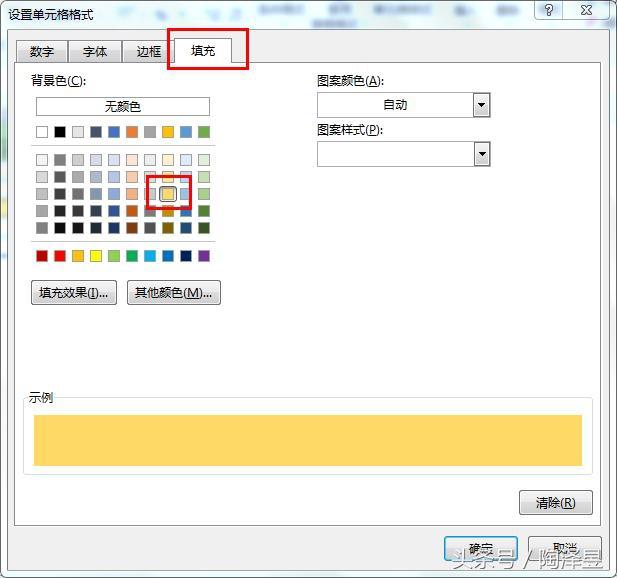
4、点击上图“格式”按钮,弹出下图的“设置单元格格式”窗口,选择“填充”卡片,选择任意颜色即可,点击确定。

Excel每日一技,条件格式原来还可以这样用「项目进度表」

5、生成甘特图效果

Excel每日一技,条件格式原来还可以这样用「项目进度表」

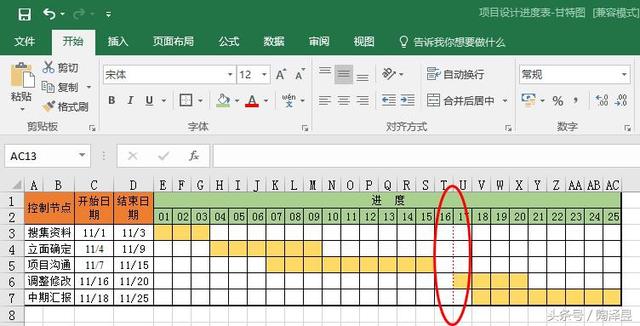
然后,继续设置今日进度,今日是11月16日,利用条件格式在甘特图上面标记出来。

Excel每日一技,条件格式原来还可以这样用「项目进度表」

步骤:1、选中E3到AC7区域

Excel每日一技,条件格式原来还可以这样用「项目进度表」

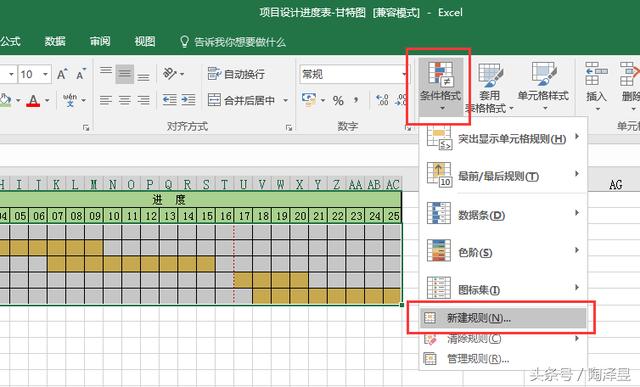
2、点击开始选项卡——条件格式——新建规则

Excel每日一技,条件格式原来还可以这样用「项目进度表」

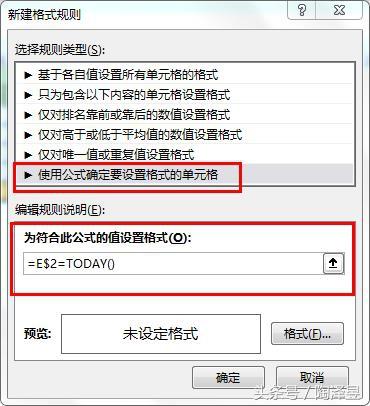
3、在 新建格式规则窗口中,选择:使用公式确定要设置的单元格。编辑规则说明——为符合此公式的值设置格式下输入:=E$2=TODAY()

Excel每日一技,条件格式原来还可以这样用「项目进度表」

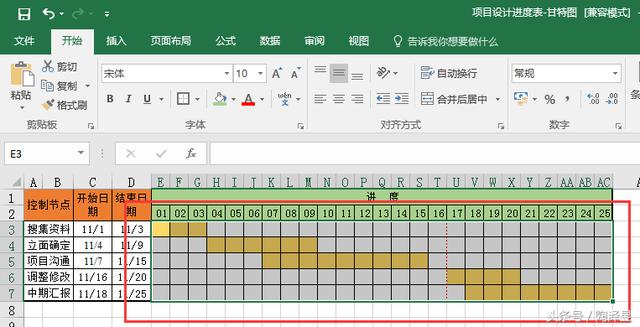
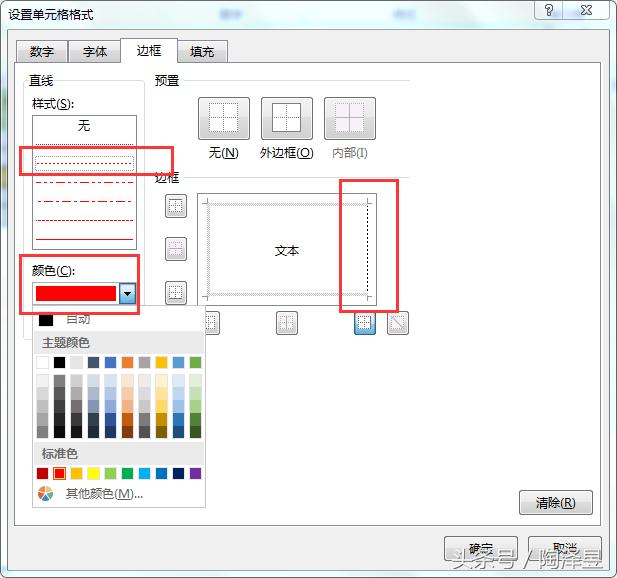
4、点击上图“格式”按钮,弹出下图的“设置单元格格式”窗口,选择“边框”卡片,选择虚线条,红颜色,右边框,点击确定。

Excel每日一技,条件格式原来还可以这样用「项目进度表」

11月16日当天的进度就出现了

Excel每日一技,条件格式原来还可以这样用「项目进度表」


鲜花

握手

雷人

路过

鸡蛋

最新评论

推荐阅读
精彩推荐

广告服务|投稿要求|禁言标准|版权说明|免责声明|手机版|小黑屋|推扬网 ( 粤ICP备18134897号 )|网站地图 | 邮箱:vayae@hotmail.com

GMT+8, 2026-11-8 21:25 , Processed in 0.118480 second(s), 29 queries .

Powered by Discuz! X3.4

© 2001-2017 Comsenz Inc.

返回顶部