Excel数据有效性是Excel表格操作技巧中,非常重要的一个组成部分。其中数据有效性最重要的一个环节那就是下拉菜单栏的设置,通过设置下拉菜单栏,我们可以将表格变得更加规范而且更加有效率。今天我们就来详细的学习一下,一、二、三级下拉菜单栏如何设置。 技巧一:一级下拉菜单栏制作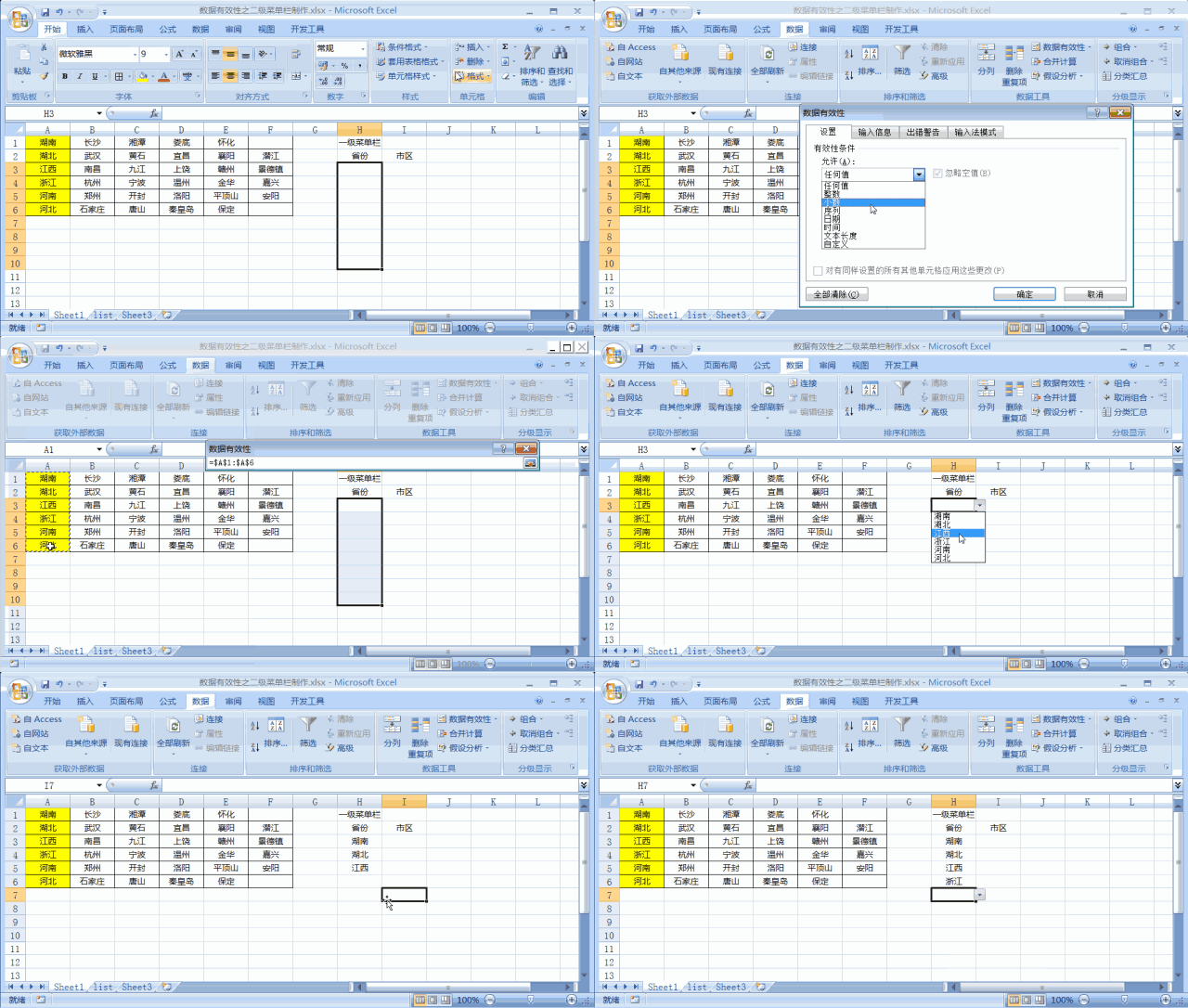
一级下拉菜单选项设置是数据有效性中最简单的操作方法: 第一步:选择需要制作下拉菜单栏的区域,点击数据—数据有效性—清单/序列; 第二步:数据区域选择对应的一级栏目即可。 技巧二:二级下拉菜单栏制作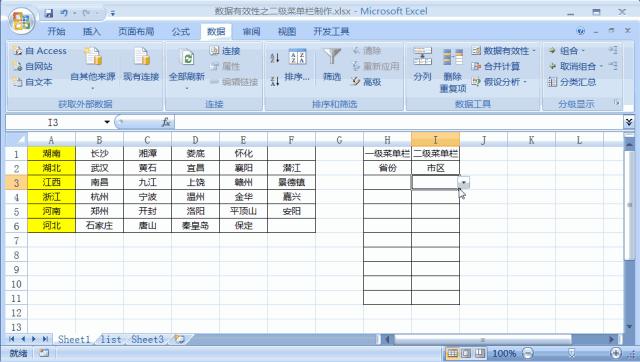
二级菜单栏制作方法其实也非常简单,它需要我们根据之前做的一级菜单栏设置后,在对其进行另外的操作: 第一步:先按照一级菜单栏的方法制作一级下拉菜单栏; 第二步:选择一级栏和二级菜单栏区域,因为一级菜单栏目录为左边一列。所以点击公式—根据所选内容创建—最左列。 第三步:选择需要制作二级菜单栏的区域,点击数据—数据有效性,选择序列,来源使用公式=Indirect(H3),H3也就是一级栏目所在位置。 技巧三:三级下拉菜单栏制作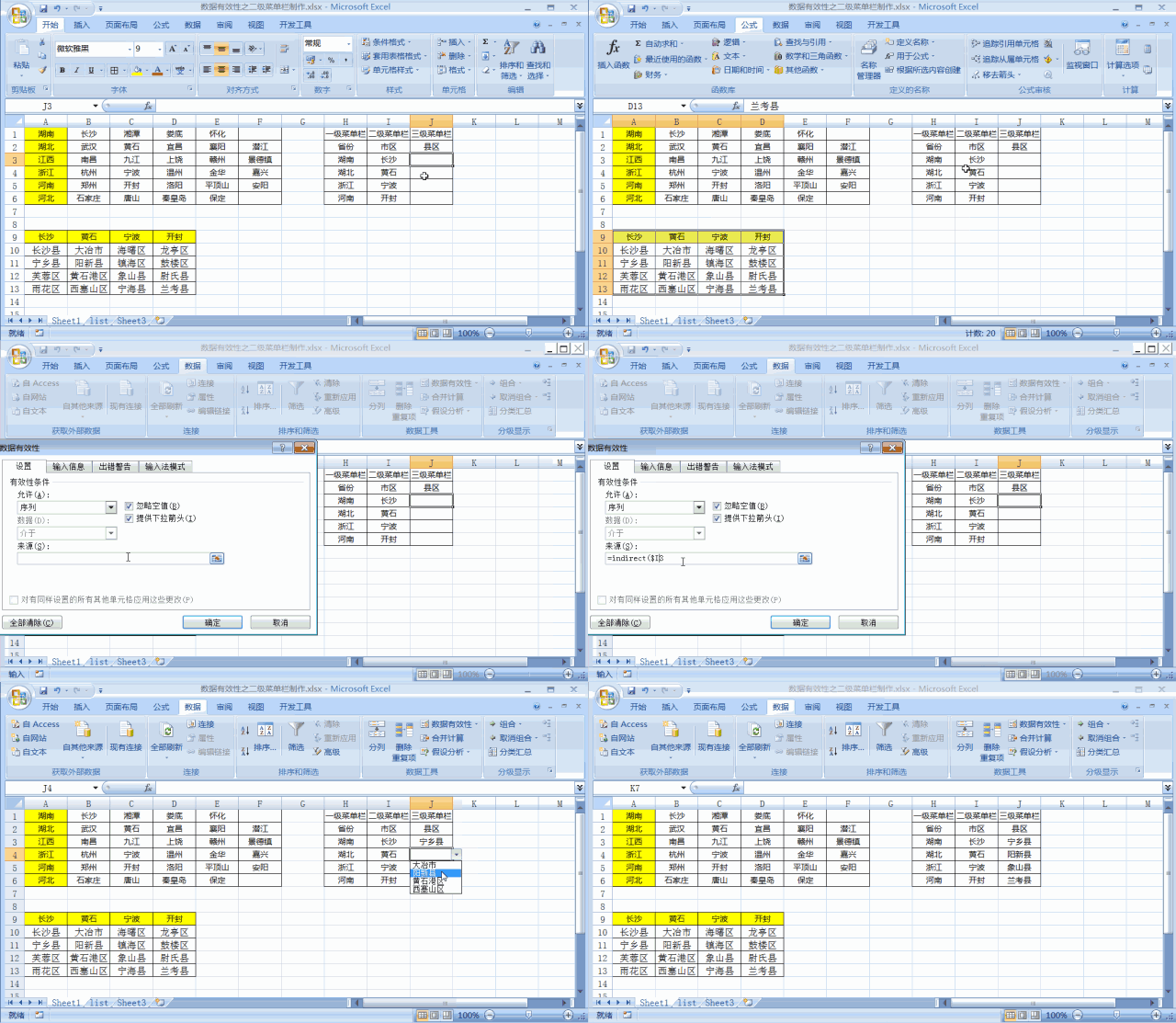
与二级下拉菜单栏相似,当我们需要制作更高级下拉菜单选项时,我们就需要用到这个多级制作方法。 第一步:创建二级目录与三级目录的区域, 第二步:同二级下单栏制作方法,按同样的方法制作三级下拉菜单栏,数据来源同样用函数=Indirect(I3),I3为二级目录所在位置。 通过上面的学习,现在你学会了如何快速制作多级下拉菜单选项了吗? |