显卡作为电脑的重要组成部分 购买时往往会选择预算之内最好的 但想要一块好显卡发挥最佳图形性能 还需要优化设置才能实现 
本期为大家送上NVIDIA显卡设置教程 帮助大家优化显卡,拥有更平滑的画面 1
普通用户想要获得性能和使用体验的最佳平衡,可以按照如下步骤操作。 STEP1. 右键点击桌面空白处,打开NVIDIA控制面板。 STEP2. 在3D设置下,选择配置Surround、PhysX。在PhysX设置选项卡中,可以选择要使用的显卡,也可以点击自动选择,让NVIDIA使用最适合PhysX的处理器。
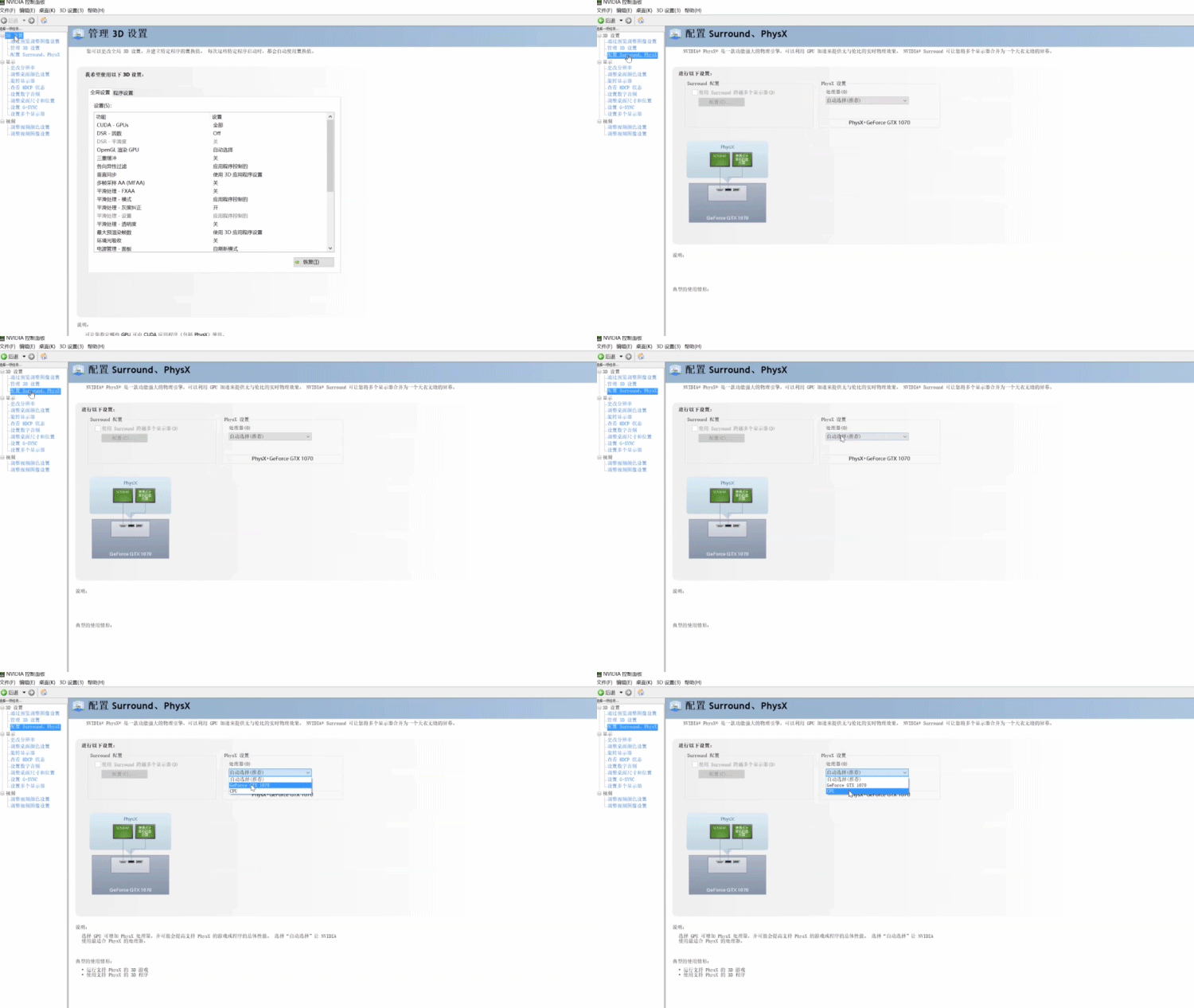
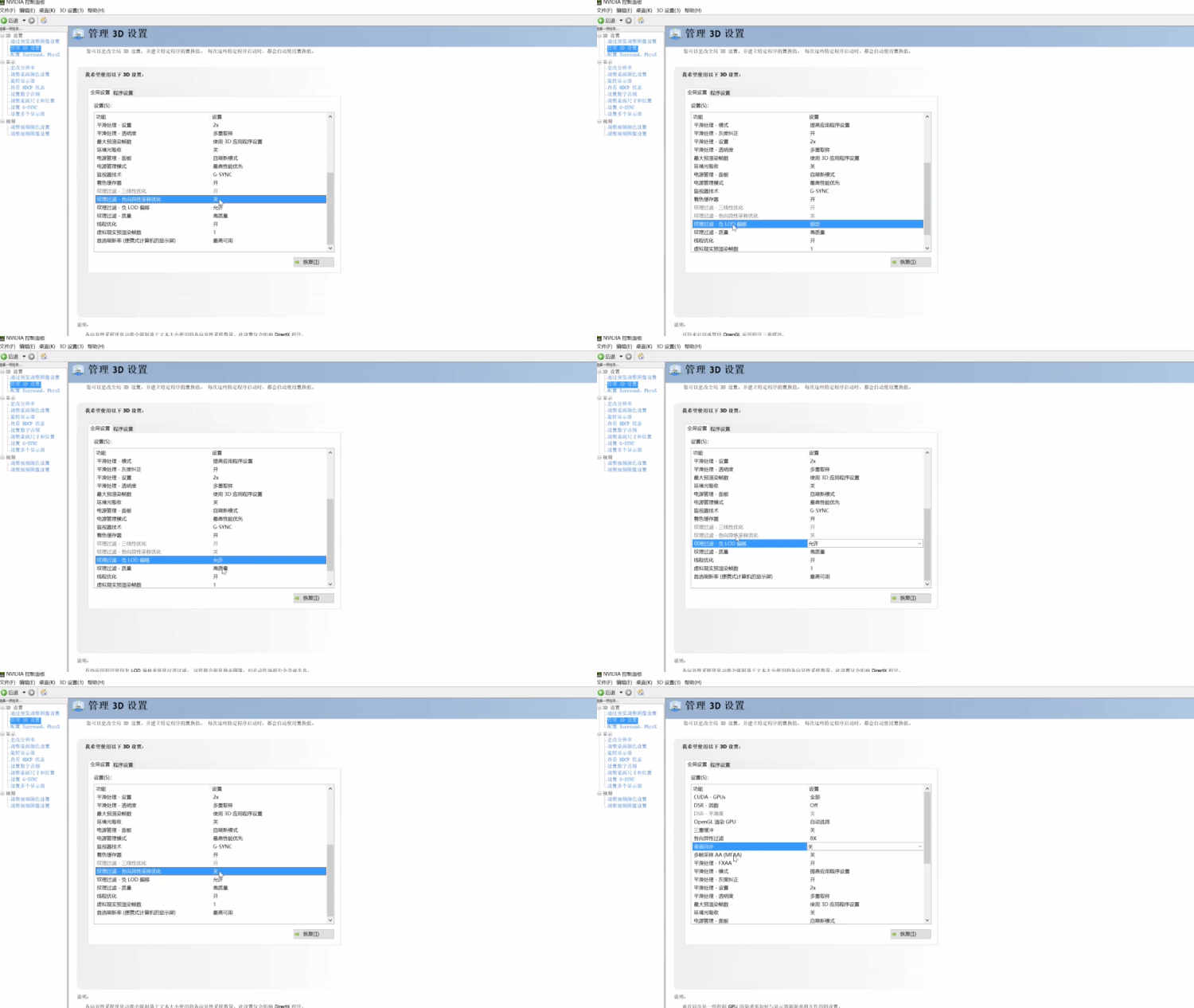
STEP3. 点击管理3D设置,在全局设置中,将各向异性过滤设置为应用程序控制的,将平滑处理-FXAA、平滑处理-透明度以及环境光吸收三个选项设置为关闭状态。
STEP4. 纹理过滤-负LOD偏移设置为允许,还可以关闭纹理过滤-各向异性采样优化以及垂直同步。 STEP5. 点击应用即可完成设置。
2
若是游戏玩家,那么需要将显卡设置为最高性能。 STEP1. 各向异性过滤的状态依旧可以设置为应用程序控制的,但需要将其设置到8x或16x,开启平滑处理-FXAA。
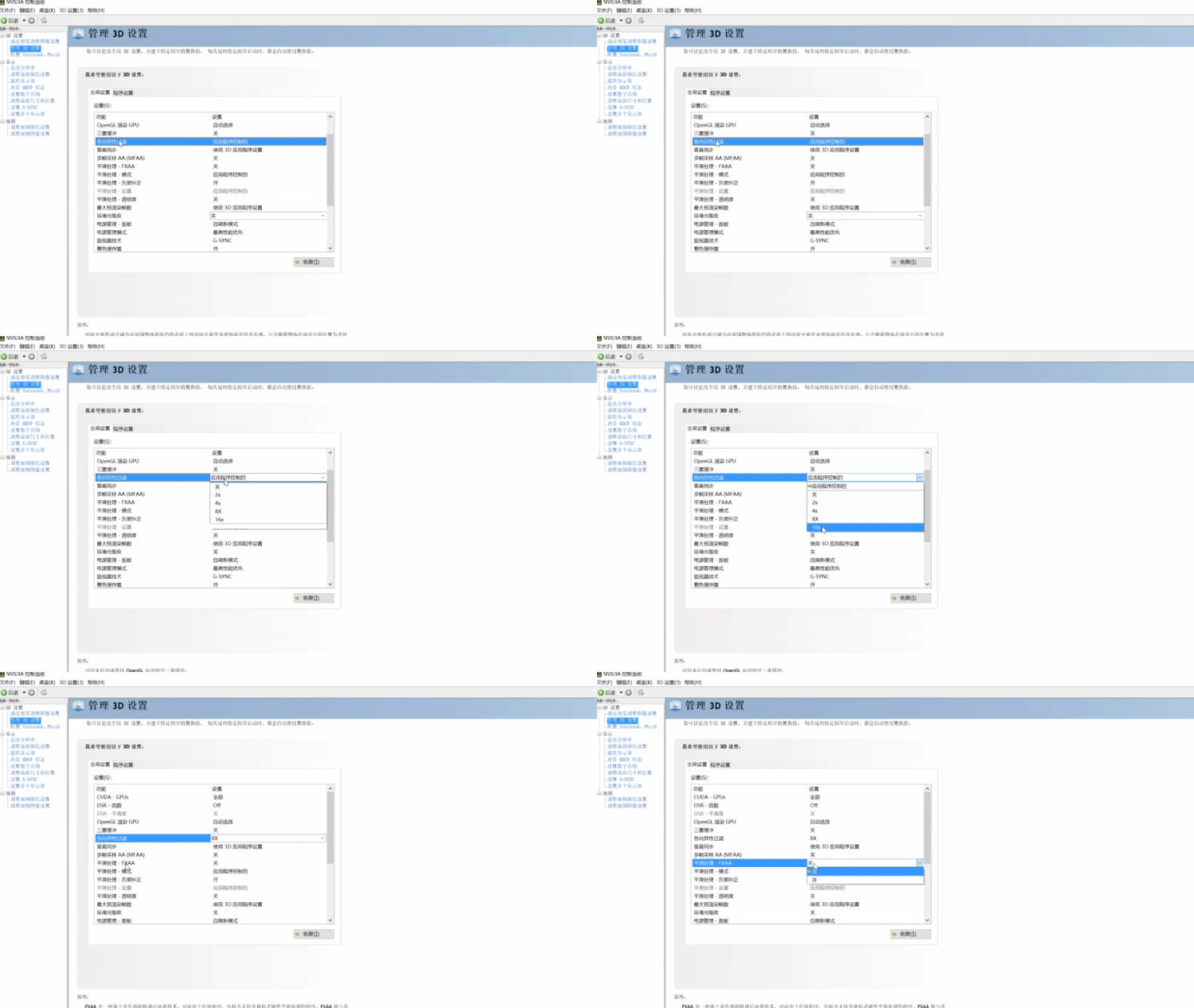
STEP2. 若要更加高能的实现平滑效果,需要将平滑处理-模式设置为提高应用程序设置,并将平滑处理-透明度设置为多重取样。而电源管理模式则设置为理想状态,最高性能优先。
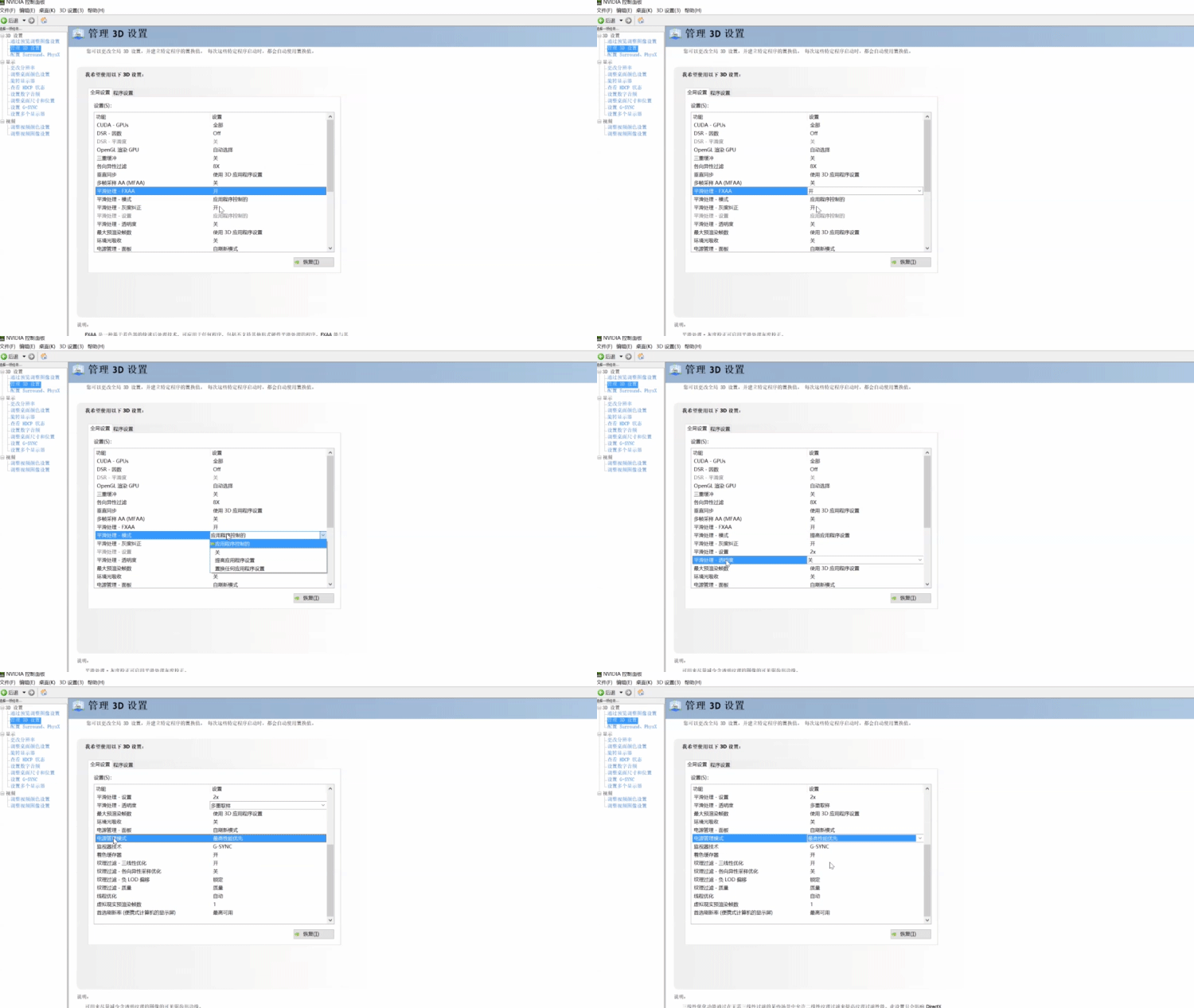
STEP3. 开启着色缓存器,纹理过滤-各向异性采样优化,以及线程优化。再将三重缓冲开启。将纹理过滤-质量设置为高质量,垂直同步也开启。
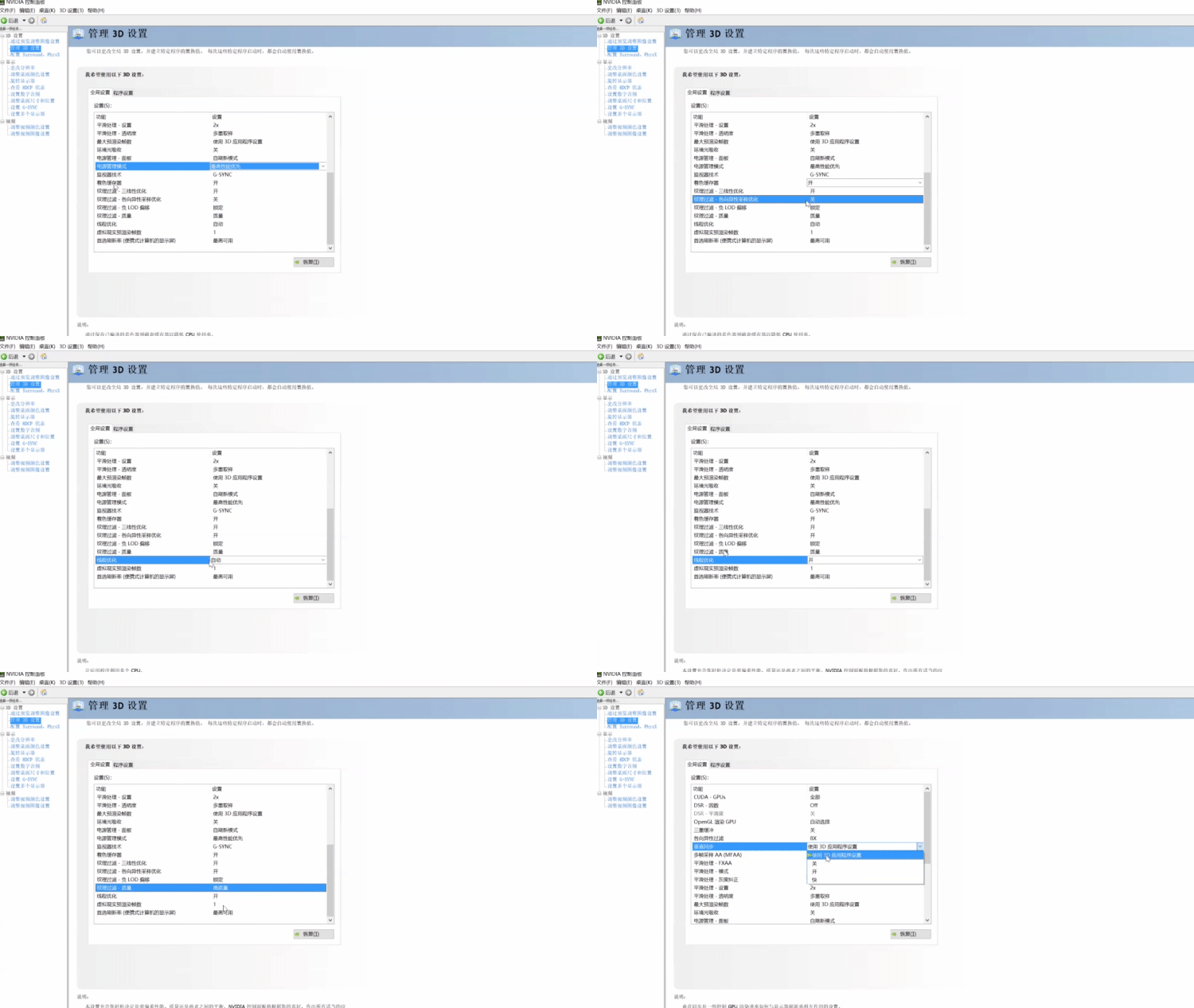
当完成了以上设置后,若发现性能降低了,或者想要重新进行设置,那么可以点击恢复按钮。即可将此全局预设的设置值恢复为最初的预设值。 |