推扬网

 找回密码
 立即注册

QQ登录

只需一步,快速开始

搜索
推扬网 › 门户 ›互联网动态 › 查看内容

windows自动更新怎么关闭,,教你彻底关闭!

2020-4-29 16:19| 发布者: admin| 查看: 181| 评论: 0

摘要: 微软的Windows10操作系统正式版本在2015年7月份发布,虽然Windows 10带来了语音助手、通知中心、Edge浏览器以及安全上的诸多改进,带给了用户更棒的体验。但现在的微软实在是不老实,升级更新都不带打招呼的,稍不注 ...

还在为windows10自动更新抓狂吗,教你彻底关闭它!

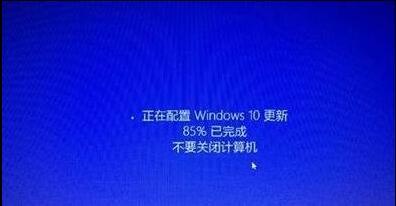
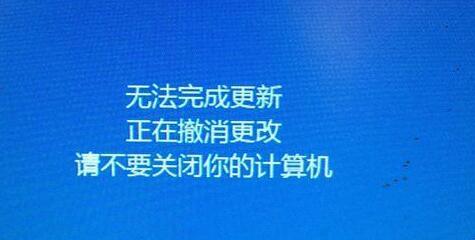
微软的Windows10操作系统正式版本在2015年7月份发布,虽然Windows 10带来了语音助手、通知中心、Edge浏览器以及安全上的诸多改进,带给了用户更棒的体验。但现在的微软实在是不老实,升级更新都不带打招呼的,稍不注意电脑就自动重启开始更新了。花费时间不说,搞不好没有提前准备更新失败,这一天的工作就彻底给耽搁了。
还在为windows10自动更新抓狂吗,教你彻底关闭它!

最令人抓狂的是,无论是控制面板还是设置项目,都没有能关闭的自动更新的选项。因为Windows10默认开启自动更新功能,且不再面向普通用户提供关闭选项,通过常规设置是不能关闭Win10的自动更新的,只能通过高级一点的方法关闭自动更新。

下面就来看看如何彻底关闭Windows Update。(适用于windows10家庭中文版)

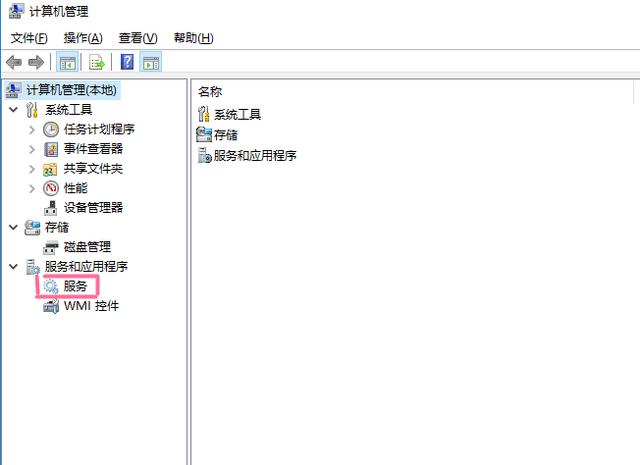
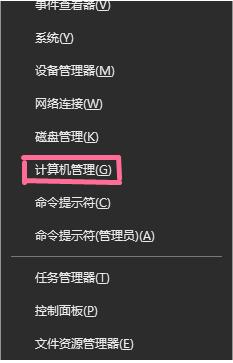
1.同时按下“win+x”组合键,在弹出的界面上选择“计算机管理”。
还在为windows10自动更新抓狂吗,教你彻底关闭它!

2.单击“服务”。

还在为windows10自动更新抓狂吗,教你彻底关闭它!

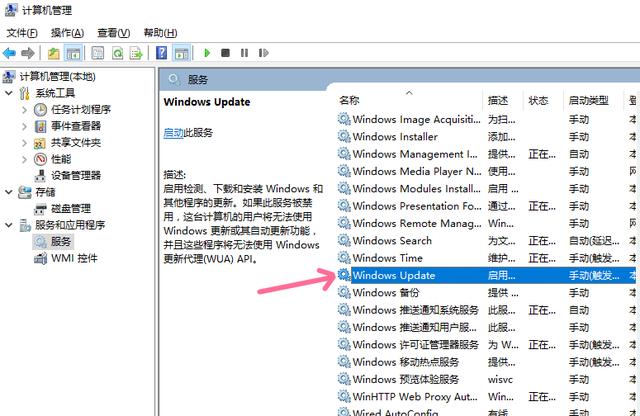
3.在右边的下拉选项中选择“windows Update”

还在为windows10自动更新抓狂吗,教你彻底关闭它!

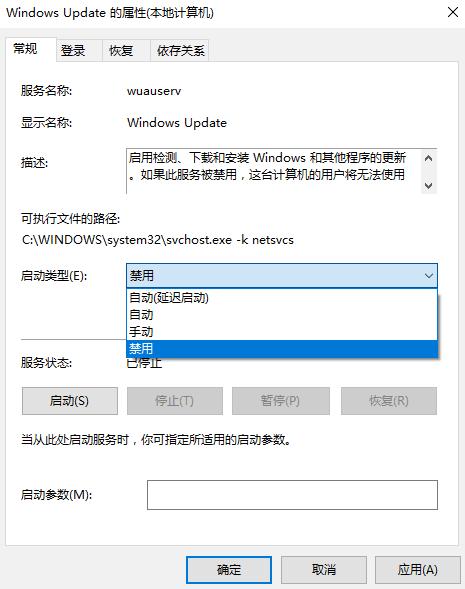
4.在启动类型下拉对话框里选择“禁用”,点确定。

还在为windows10自动更新抓狂吗,教你彻底关闭它!

有朋友反应说就算“禁用”了,Windows10有时照样更新的。其实大家都只看到了前面的选项,而忽略了微软挖的大坑,所以用很多其他办法修改后,Windows Updata照样会启动。

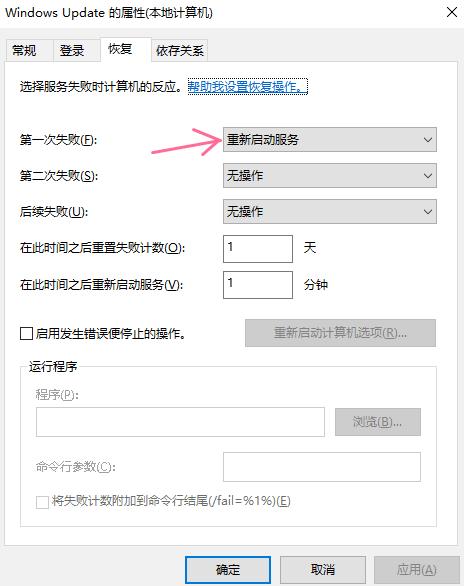
刚才的窗口别急着关闭,仔细看看上面选项卡,还有个“恢复”项目,问题就出在这儿了。系统默认当第一次失败后“重新启动服务”。
还在为windows10自动更新抓狂吗,教你彻底关闭它!

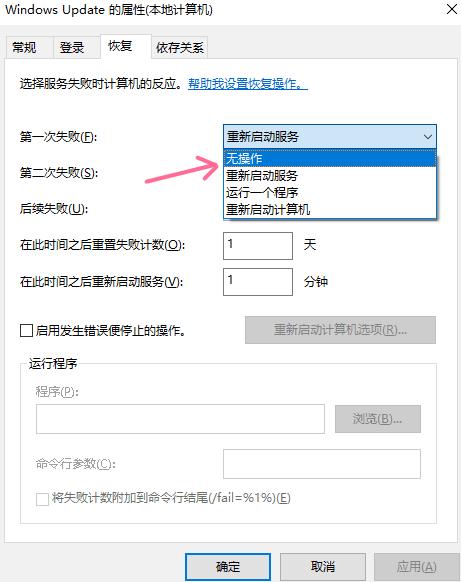
在第一次失败的下拉选项中选择“无操作”,Windows Updata才能彻底歇菜了。此刻才是真正的大功告成!
还在为windows10自动更新抓狂吗,教你彻底关闭它!

Windows Updata彻底禁用了,往后要想更新系统只有手动选择“检查更新”。
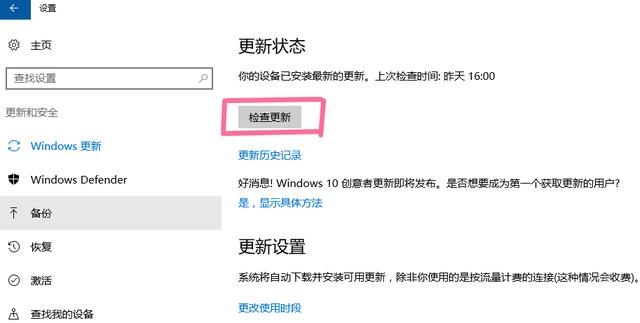
还在为windows10自动更新抓狂吗,教你彻底关闭它!


鲜花

握手

雷人

路过

鸡蛋

最新评论

推荐阅读
精彩推荐

广告服务|投稿要求|禁言标准|版权说明|免责声明|手机版|小黑屋|推扬网 ( 粤ICP备18134897号 )|网站地图 | 邮箱:vayae@hotmail.com

GMT+8, 2026-11-6 17:43 , Processed in 0.126313 second(s), 28 queries .

Powered by Discuz! X3.4

© 2001-2017 Comsenz Inc.

返回顶部