 做ppt设计,最怕的就是客户要求高大上,很多设计师都会懵逼,因为太抽象了。 其实啊,不是客户要求高或者模糊,是你还不真的懂ppt,好东西大家的审美还是有共性的。 我们也许可以从发布会上的PPT找找灵感 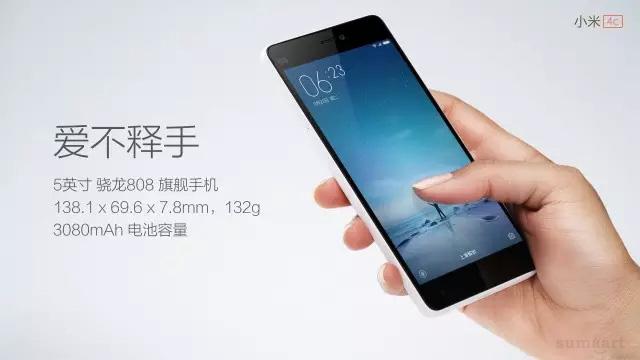 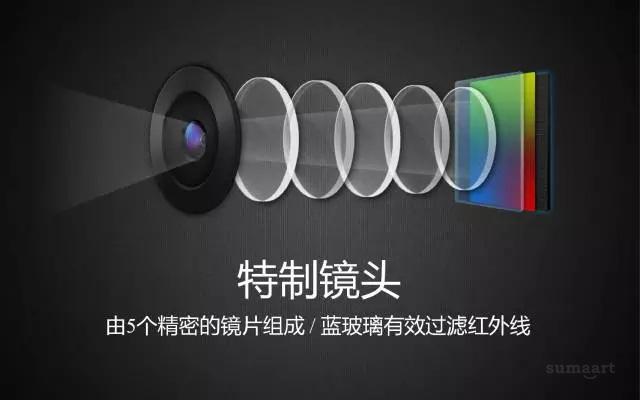 发布会的PPT高大上,有两个原因。 一方面是精致酷炫的图片,图片是经过设计师精心定制设计的,美是自然。 另一方面是文字的排版,非常有层次感。 其中配图那是找图的功力,下次再说。 今天说说文字排版大概需要三步曲。 第一步 提炼文字信息 当你拿到一份演讲稿的时候,先不要急着就动手去做PPT,先想清楚每个段落想要表达的核心观点,核心词汇,然后用笔标注出来  PPT只是演讲时候的一个辅助工具,只有观点鲜明突出,逻辑清晰,观众才能更好地接受你的信息,你的说服才会有效 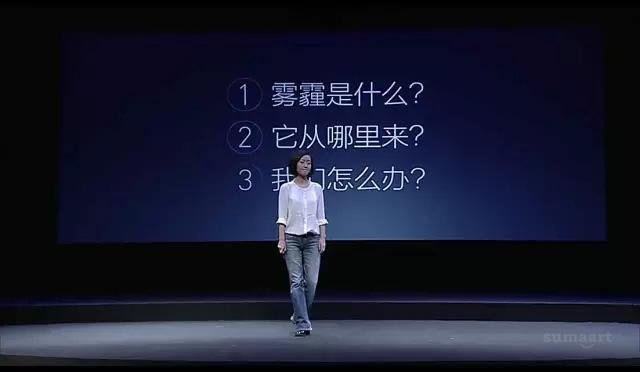 第二步 增加对比 如何让想传达的观点在视觉呈现上更加突出? 那就需要引入对比 有以下这3种做法: / 1 / 改变大小 文字越大在版面上占得空间就越大,而我们视觉接受信息往往是先看到最大的,其次才是较小的。比如正文我用的是18号字体,那么标题我就可以用32号字体 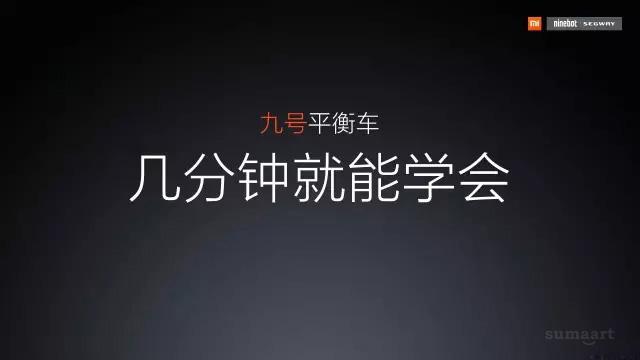 把第一重要,你最想让观众接受的信息,放大。也就是加大字号,让它更加突出 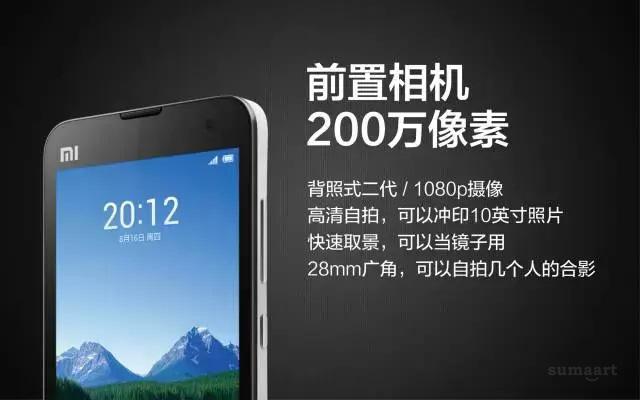 这一页PPT所要表达的是小米前置200万像素的相机,而后面的背照式二代 / 1080P摄影等都是解析200万像素的前置相机有什么用的。所以应该把最核心的“前置相机200万像素”这几个字眼放大 / 2 / 改变颜色 我们除了会被大的文字吸引,也会被颜色不同的东西所吸引,比如下面的这些雨伞,你首先应该注意到的应该是与其他颜色不同,红色的那一把,对吗? 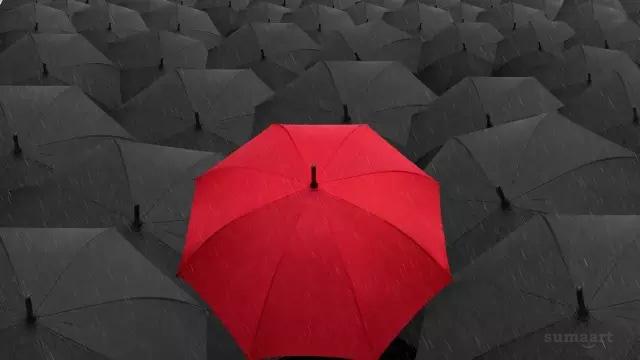 同样的原理我们可以应用在文字上,我们就为其改变颜色,让它更加突出  这一页PPT主要是讲小米收购了九号平衡车,注意是九号哦。 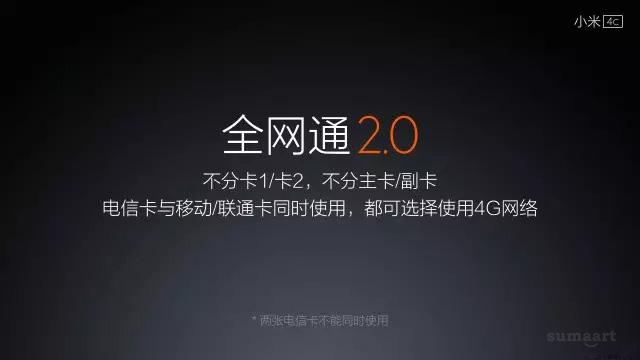 / 3 / 填充色块 这一种方法跟上一种方法非常类似,只是选择了增加一个色块,而不改变字体的颜色 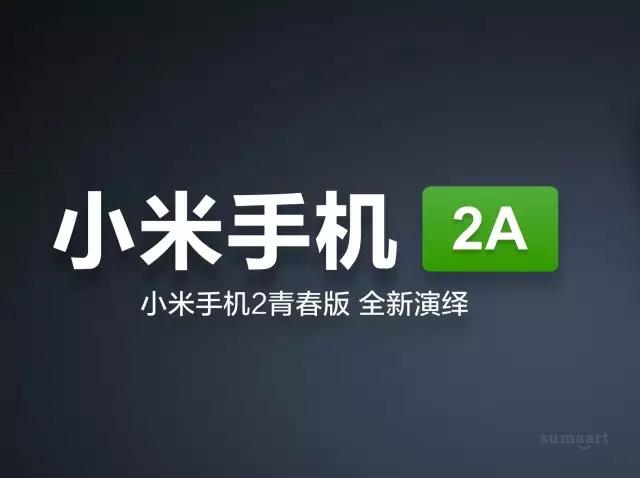 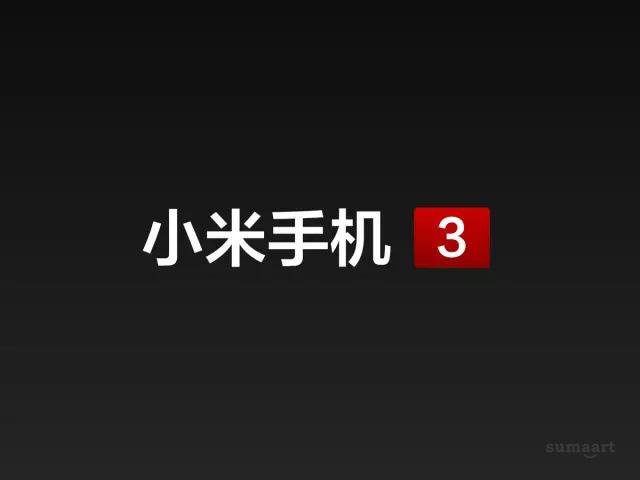 / 4 / 小结 增加对比有三种方法,一是改变大小,二是改变颜色,三是填充色块。 第三步 对齐 左对齐,居中对齐,右对齐是最基本的三种对齐方式,相信大家都非常熟悉了。 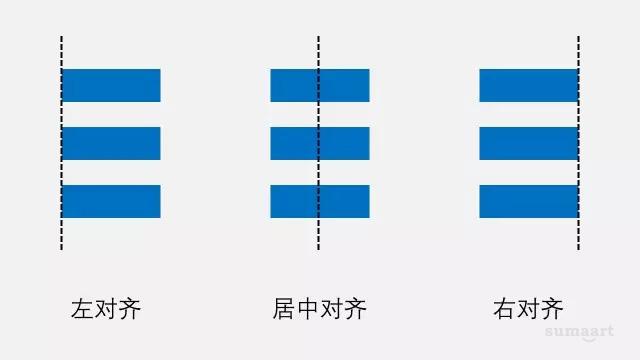 在发布会的PPT上,这三种对齐方法也是随处可见的 左对齐&右对齐 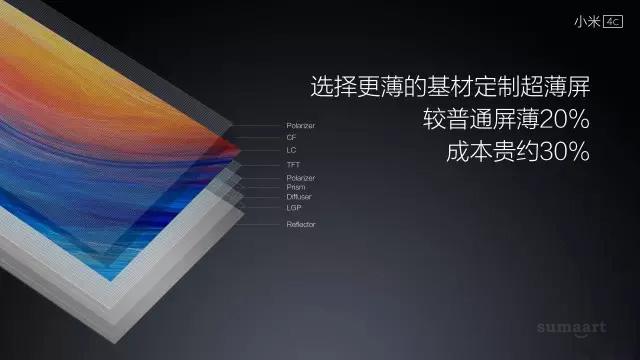 居中对齐 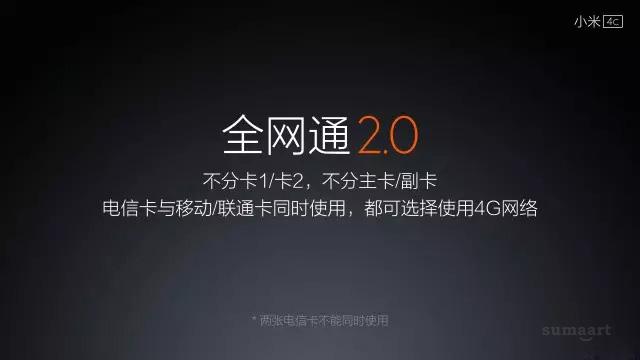 此外,还有一种对齐方式,叫“两端对齐”。 这种对齐方式适合用在段落当中,在日常制作PPT的过程中也是使用率很高的 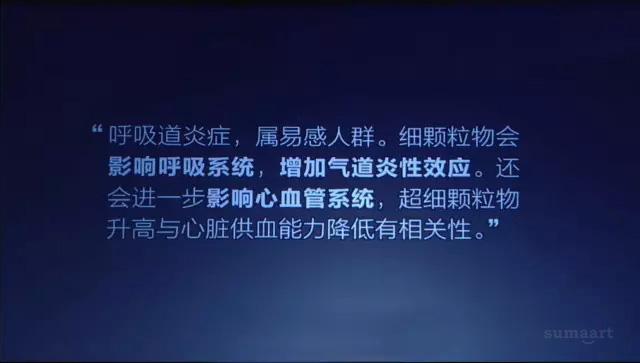 现在让我们回顾一下,上面我们讲了文字排版的三个步骤 第一步:提炼文字信息 第二步:增加对比 第三步:对齐 这三个步骤是最基本的,一般来说做到这三步,就已经很不错了,能战胜市面上看到的60%的PPT,剩下的40%,则要看字体和图片的选择和整体的排版是否合适 接下来,我们再来看一下文字排版更具设计感和逼格的一种做法,活用线条 线条在文字排版中的运用 / 1 / 线条 线条在平面设计当中最常见的有以下三个作用: 一、引导注意力 二、划分层次 三、平衡画面 下面我会逐个解释这三个作用,以及如何做 一、引导注意力 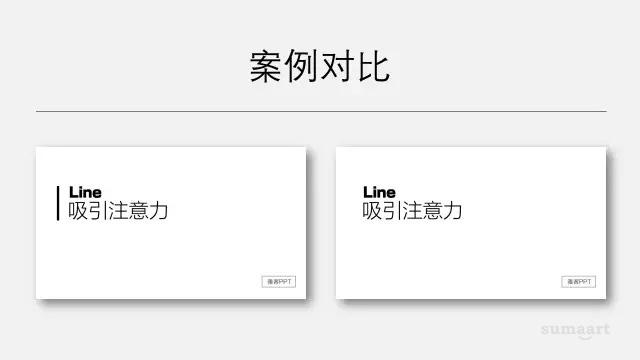 我们再从美学的角度对比一下,有线条那张明显比没线条的那张要好看很多,而且更有设计感一点了。这仅仅只是加了一条线条而已 二、划分层次 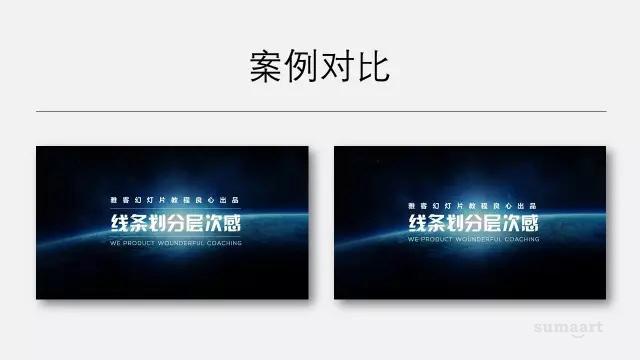 大家再对比一下上面两张PPT,左边是添加了线条的,右边是没有线条的,左边的比右边的层次感更强一下 同样的做法在发布会的PPT上也有体现  三、平衡画面 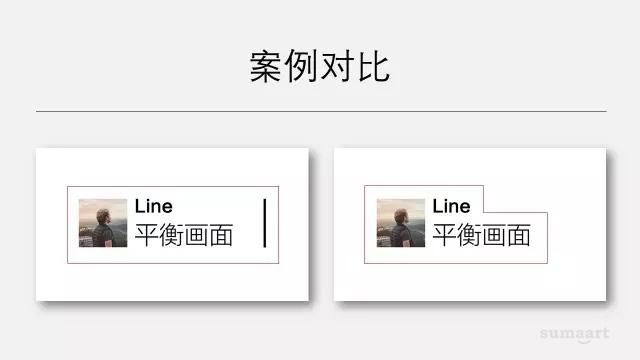 再来对比一下上面这两张,同样的,左边那张有线条,右边那张则没有我再把原图放上来大家对比一下,看一下那种更加美观 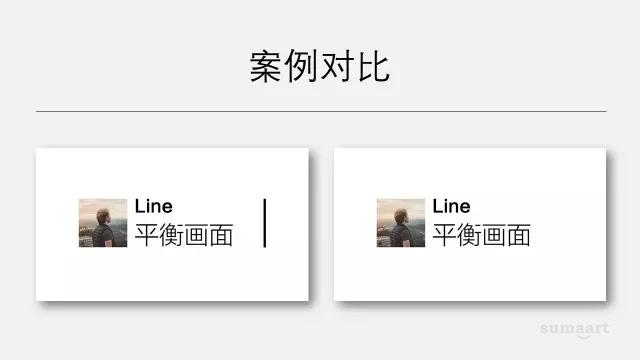  再来看这张PPT,两条线条把左边的文字划分为三个板块,最上面的是产品名称,中间是产品属性,最下面也是产品属性(不过由于不是展示的重点,所以文字较小) 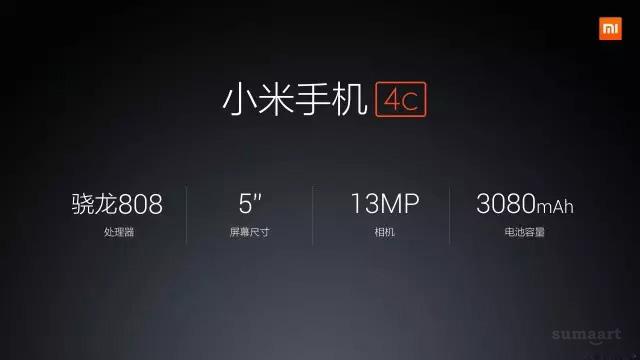 这张PPT也是,通过四条线条把四个板块划分为四个矩形,画面就平衡了 这种方法还特别适用于文字较多的场景,文字较多的时候,可以把整段的文字提炼出几个意思出来,划分为几个层次,这样就避免了整大段文字破坏了版面的美观 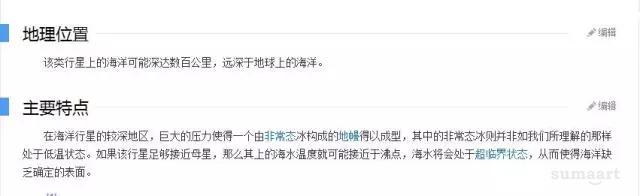 / 2 / 线框 线框的存在同样也是为了使版面规整 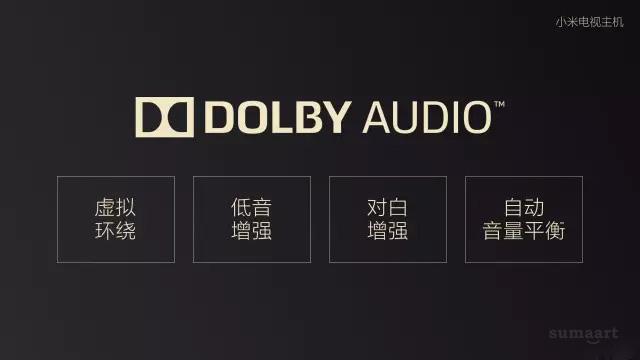 上图是一种比较常规的做法,而现在平面设计流行一种不封闭的矩形,然后把文字镶嵌在矩形中,非常有设计感 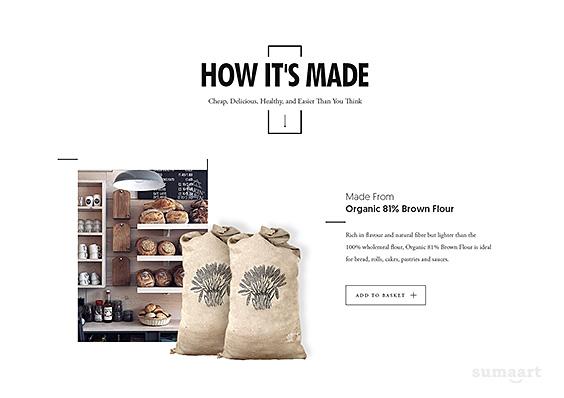 这种设计方法我也曾引用到我的PPT设计当中,这里放一张出来给大家看一下 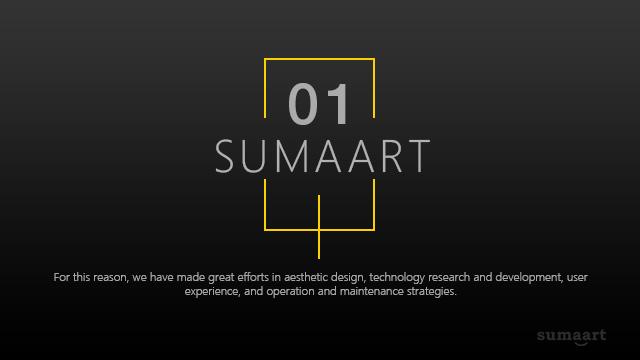 类似的排版方法还有很多,大家可以多欣赏一些优秀的平面设计作品,从中找找灵感。 |