打印机共享是办公中常用到的方法,可以多人共享一台打印机,节省设备资源,减少费用支出。如何在局域网中添加共享打印机或者网络打印机呢?
共享打印一般有两种方式:
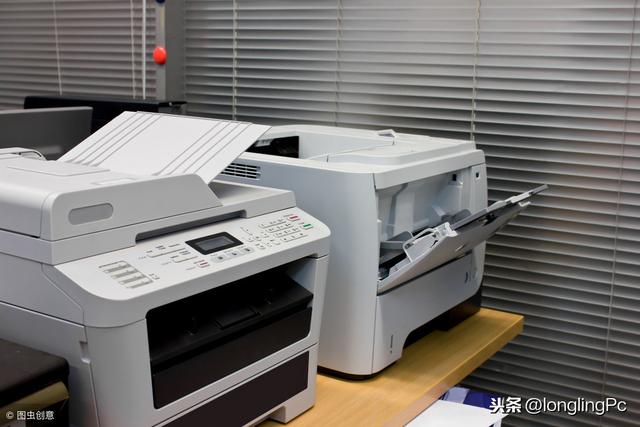
第一种是打印机自带网络接口,具备网络打印能力,具备WEB管理功能,一般桌面打印机可以从打印机的具体型号看出是否具备网络打印功能,在打印机型号中,一般带有“N”字母基本上都带有网络打印功能,如兄弟打印机"7180dn"等等。
第二种共享打印方式是软件共享打印,此种打印机不具备网络接口,需要在主机电脑上设备共享后,才能共享给别人,如较老的打印机型号HP 1020、brother 2140等使用这种方法,这种方法缺点很方显,必须要电脑的支持,电脑要24小时开机,别人才能正常使用。
下面我们分享一下连接到共享打印机的4种方法。
为了保证添加共享打印机过程顺利进行,必须在连接之前脱机安装打印机驱动程序,记住打印机型号、共享的计算机名、带网络接口的记住其IP地址。
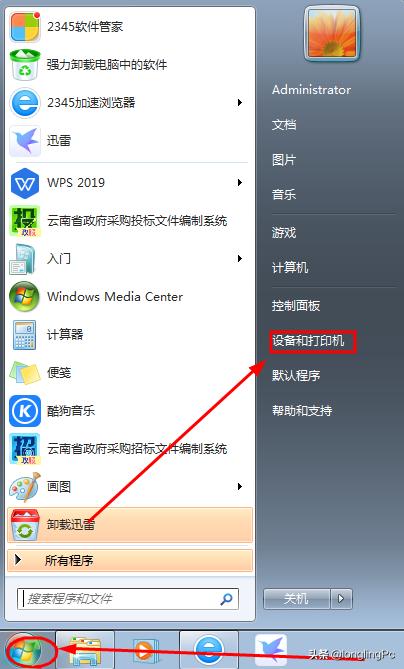
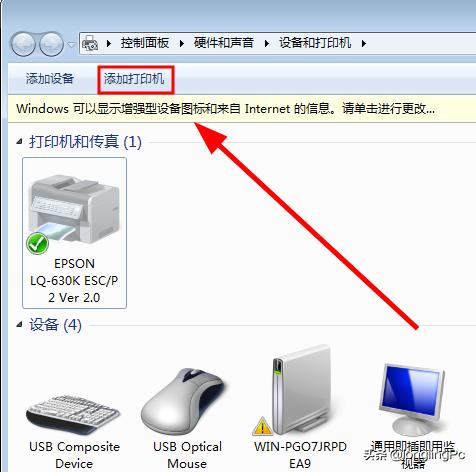
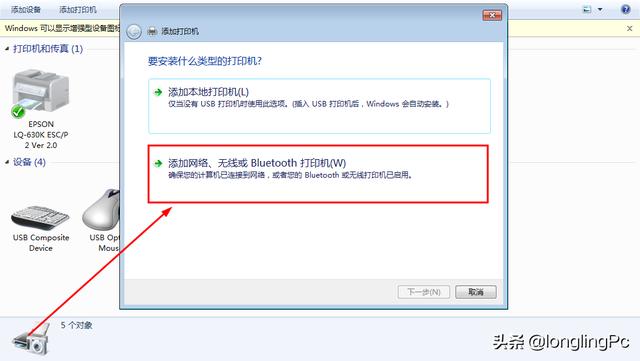
1.2 在设备和打印机窗口中,点击添加打印机,在下一步中选择“添加网络、无线或Bluetooth 打印机".
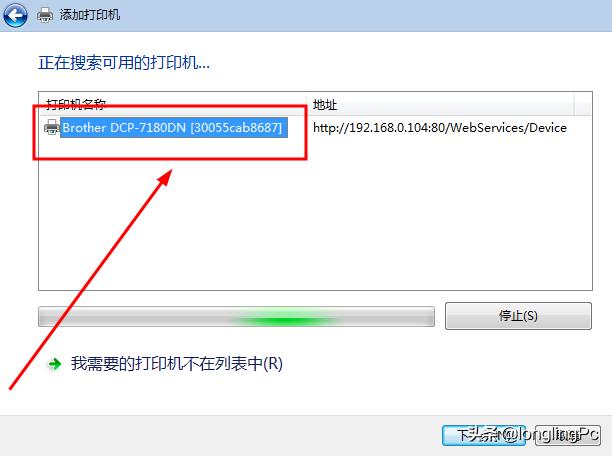
1.3 在搜索到的打印机列表中,选择7180dn打印机,然后继续下一步即可完成第一种安装方式。
2. 在网络中添加
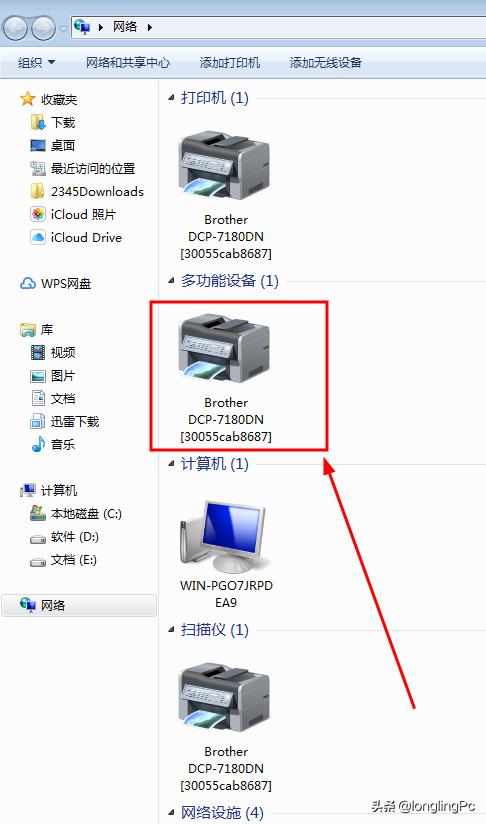
1.1 打开桌面上的”网络“,在网络设备例表中找到需要安装的打印机,直接双击即可自动安装。
3.指定端口法
此种方法适合于低版本的操作系统作为主机共享打印机的方式,或不同位数的操作系统之间共享打印机,如32位的操作系统共享打印机给64位的系统,用这种方法可以避免各位共享错误;不同位数的操作系统必须事先脱机安装好打印机驱动;并知道共享主机的打印机共享路径如:\Pc2019/7180dn printer
3.1 在系统中先脱机安装好打印机驱动
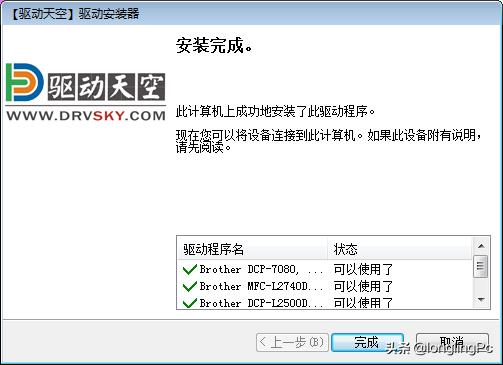
可以在驱动天空中下载好相应型号的驱动,直接安装即可完成脱机安装驱动。
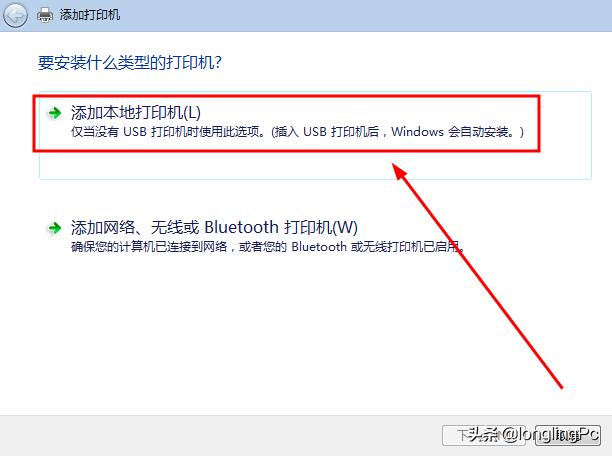
3.2从”设备和打印机”中添加打印机,然后选择“添加本地打印机”:
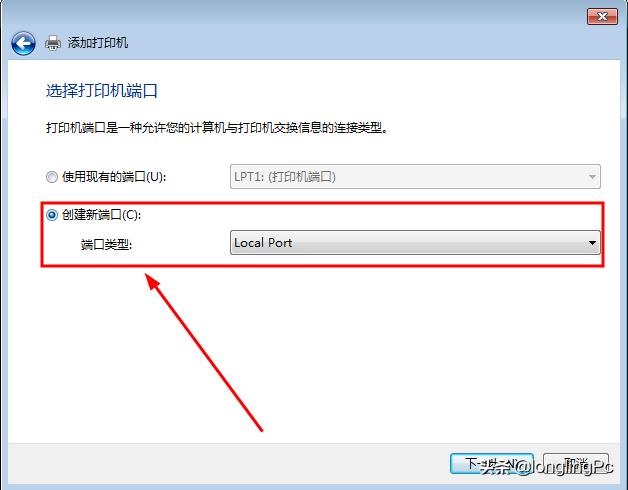
3.3 在选择打印机端口时,我们选择创建新端口,端口类型为“local Port",在端口中输入:”\Pc2019/7180dn printer“,最后确定即可。
|