

今天小编教你windows10电脑怎么设置定时关机,相信大家都有过这样的经历吧!那就是有时开着电脑玩累了,躺在床上睡了一会,结果醒来的时候发现睡了比较久,且还不愿意下床关电脑怎么办,其实我们可设置定时关机,有需要的用户,可参照以下的方法进行设置。
微软推出win10系统,不断更新与推广,现很多用户安装上了win10系统。但是,据了解很多用户对于win10的一些操作的还不是特别了解,比如说windows10电脑怎么设置定时关机呢?接下来小编教你设置步骤吧。
电脑怎么设置定时关机:
一,如果想让电脑在一个小时之后自动关机的话
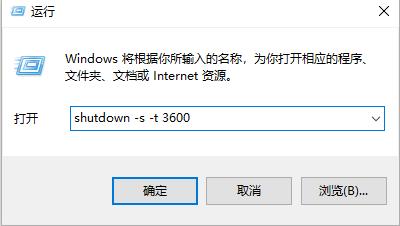
敲击键盘上的“win+r”组合键打开运行窗口,输入“shutdown -s -t 3600 ”命令,回车键,
(注意:这里的3600指的是时间,是按照秒来算的,所以你想要多久关机,就其转算成秒就这是个数字了,大家复制过去看,然后把这个数字改一改,然后点击确定就可以了)如图下所示;
二,如果中途想要将定时关机功能取消掉的话
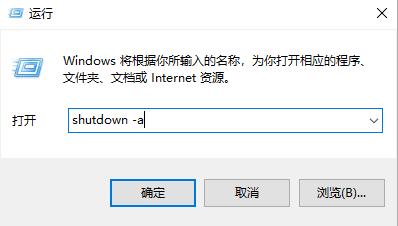
一样打开运行窗口,只不过这次需要输入的命令的是“shutdown -a”,回车键,即可取消定时关机任务,如图下所示;
三,想要电脑在指定的时候内进行自动关机
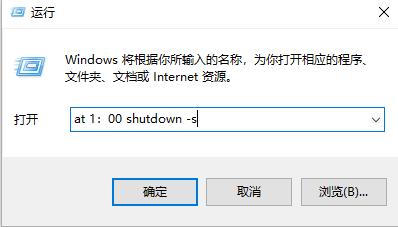
(这里小编就以1:00时关机来举例说明)
win+r快捷键打开运行框,输入“at 1:00 shutdown -s”命令,点击确定,即可如图下所示;
以上便是windows10电脑怎么设置定时关机介绍了,有需要的用户,可参照以上的方法进行操作。


