推扬网

 找回密码
 立即注册

QQ登录

只需一步,快速开始

搜索
推扬网 › 门户 ›互联网动态 › 查看内容

幻灯片背景怎么设置才美观(ppt达人教你设置背景操作方法)

2020-4-28 13:15| 发布者: admin| 查看: 127| 评论: 0

摘要: PPT设置背景格式可以让PPT看起来比较好看。而PPT的背景格式也是有很多种的,可以设置得天花乱坠,一起来学习一下吧! 操作方法 01 如图,PPT默认的背景格式是白色的,太无聊了,太单调了。 02 那么我们就来设 ...
PPT设置背景格式可以让PPT看起来比较好看。而PPT的背景格式也是有很多种的,可以设置得天花乱坠,一起来学习一下吧!

操作方法

01

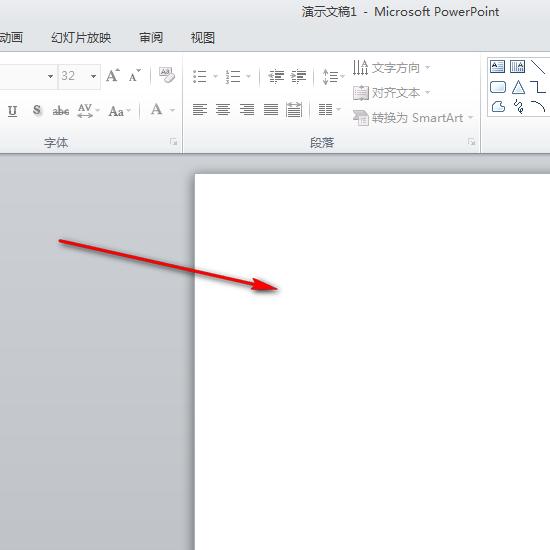
如图,PPT默认的背景格式是白色的,太无聊了,太单调了。

PPT怎样设置背景格式

02

那么我们就来设置一下吧,鼠标在PPT的幻灯片上面单击鼠标右键,在弹出的菜单中选择“设置背景格式”。
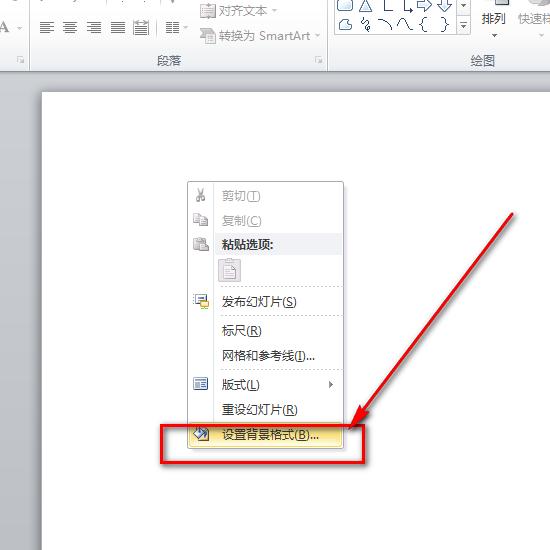
PPT怎样设置背景格式

03

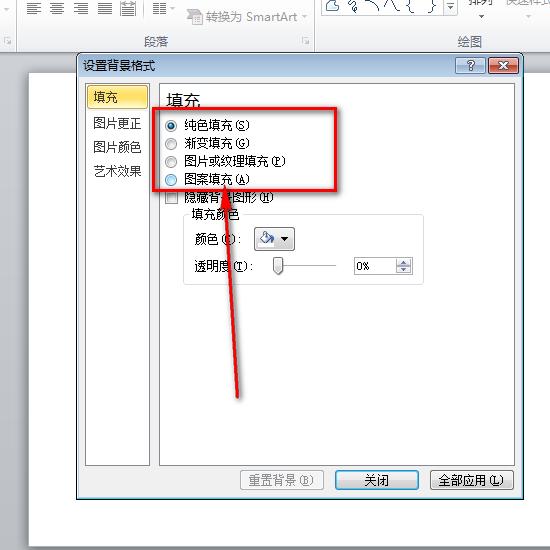
如图,可以看到这里有四种填充方式,下面小编将讲解这四种填充方案。

PPT怎样设置背景格式

04

首先是纯色填充,选择自己需要的颜色后,PPT的幻灯片就变成了纯色。小编我用的是绿色,所以就变成了纯绿色。
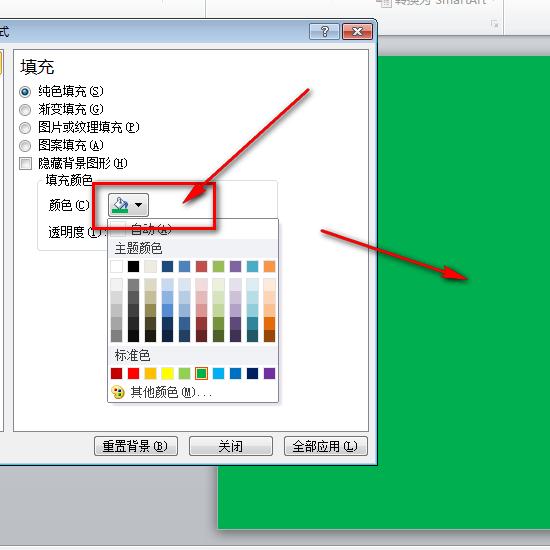
PPT怎样设置背景格式

05

然后就是渐变填充,设置好“渐变光圈”的颜色,渐变颜色就设置好了,如图,背景颜色是渐变的,比纯色更加好看了。
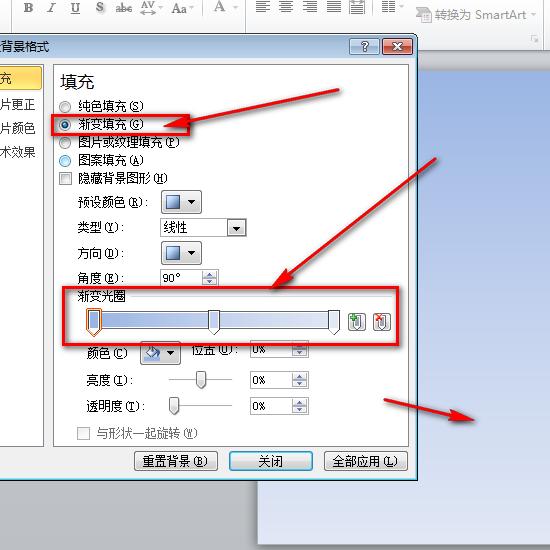
PPT怎样设置背景格式

06

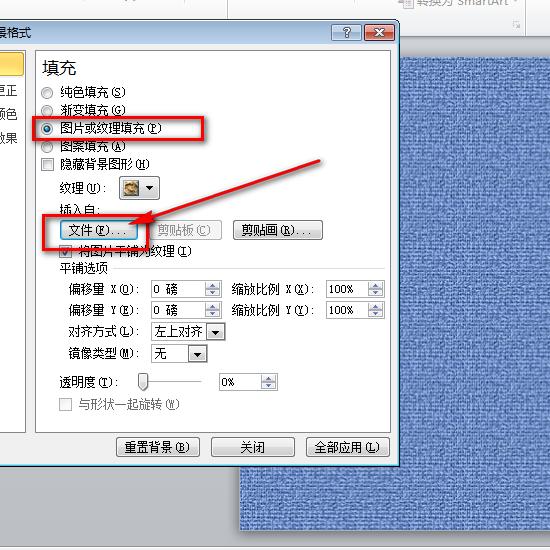
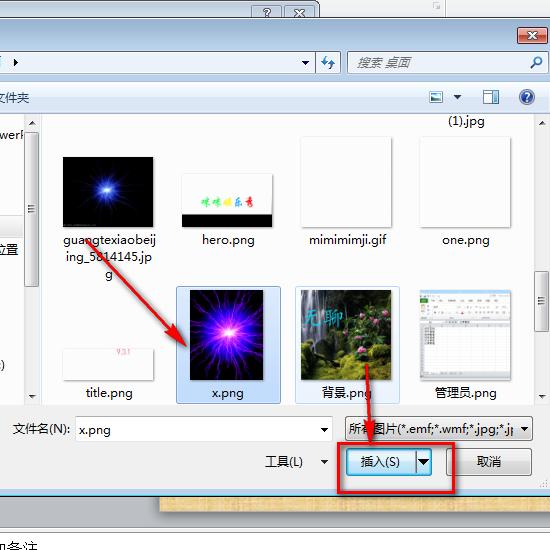
然后是“图片或纹理填充”,可以点击“文件”来选择要插入的图片。

PPT怎样设置背景格式

PPT怎样设置背景格式

07

最后是“图案填充”,这里有很多种图案,选择你满意的一种图案就可以了。小编我随意选择了一种图案进行填充。
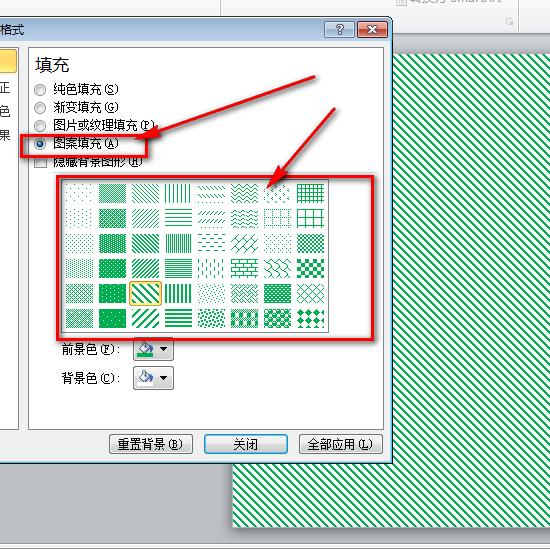
PPT怎样设置背景格式


鲜花

握手

雷人

路过

鸡蛋

最新评论

推荐阅读
精彩推荐

广告服务|投稿要求|禁言标准|版权说明|免责声明|手机版|小黑屋|推扬网 ( 粤ICP备18134897号 )|网站地图 | 邮箱:vayae@hotmail.com

GMT+8, 2026-10-30 20:35 , Processed in 0.076477 second(s), 28 queries .

Powered by Discuz! X3.4

© 2001-2017 Comsenz Inc.

返回顶部