推扬网

 找回密码
 立即注册

QQ登录

只需一步,快速开始

搜索
推扬网 › 门户 ›互联网动态 › 查看内容

win10怎么更新显卡驱动(显卡驱动更新步骤教程)

2020-4-28 13:14| 发布者: admin| 查看: 221| 评论: 0

摘要: 显卡是电脑进行数模信号转换的设备,承担输出显示图形的任务,于从事专业图形设计的人来说显卡非常重要。我们该如何更新显卡驱动呢?下面,我就教大家更显卡驱动的方法 1、右击我的电脑,进入设备管理器。 2、进 ...
显卡是电脑进行数模信号转换的设备,承担输出显示图形的任务,于从事专业图形设计的人来说显卡非常重要。我们该如何更新显卡驱动呢?下面,我就教大家更显卡驱动的方法

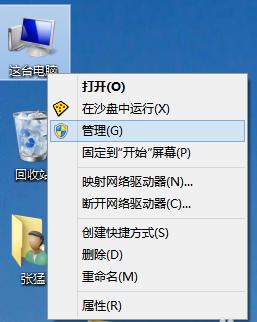
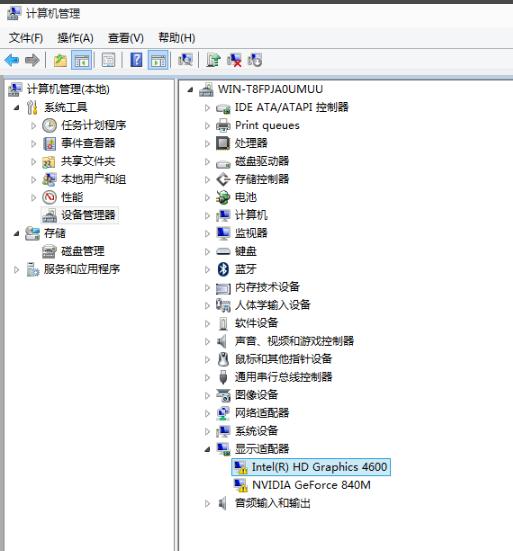
1、右击我的电脑,进入设备管理器。

显卡驱动怎么更新?看看和你的方法一样吗

2、进入设备管理器中如果看到黄色的感叹号,说明驱动没有安装或者安装的不正确。
显卡驱动怎么更新?看看和你的方法一样吗


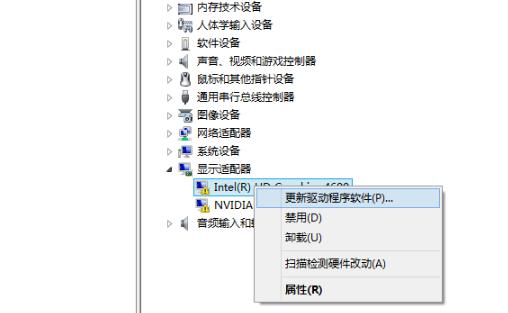
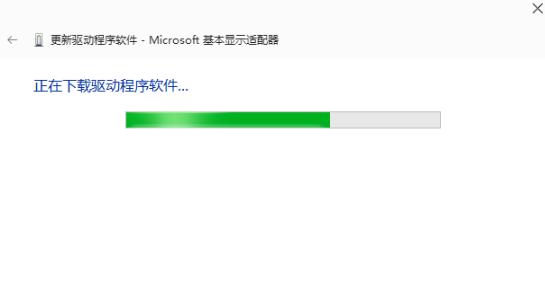
3、点击更新驱动程序软件即可自动安装驱动(在联网的环境下)。

显卡驱动怎么更新?看看和你的方法一样吗
显卡驱动怎么更新?看看和你的方法一样吗


4、注意如果你的驱动安装过了但显示的是黄色感叹号说明你的驱动安装的有问题,需要删除驱动重新安装。然后进行步骤3删除驱动再重新安装。
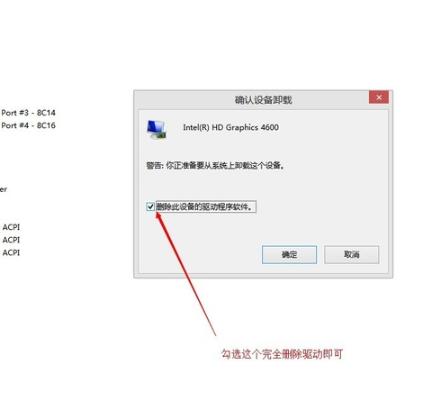
显卡驱动怎么更新?看看和你的方法一样吗

二、三方工具进行驱动程序更新

1、下载好驱动精灵或者驱动大师等软件,双击进入软件后,选择驱动查询;
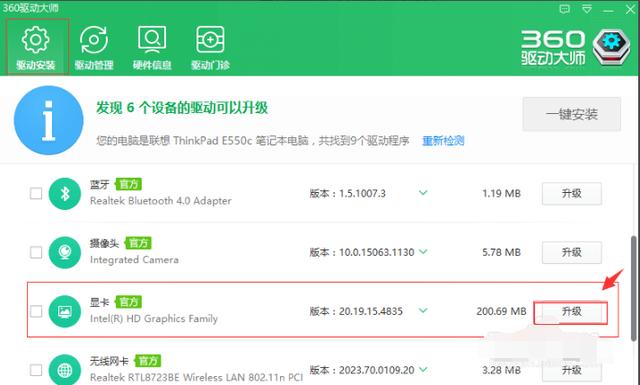
显卡驱动怎么更新?看看和你的方法一样吗


2、选择显卡升级,软件将会进行升级处理,等待升级安装完成后就可以使用新驱动了。

以上就是更新显卡驱动的方法了,希望能帮助到你


鲜花

握手

雷人

路过

鸡蛋

最新评论

推荐阅读
精彩推荐

广告服务|投稿要求|禁言标准|版权说明|免责声明|手机版|小黑屋|推扬网 ( 粤ICP备18134897号 )|网站地图 | 邮箱:vayae@hotmail.com

GMT+8, 2026-10-30 17:57 , Processed in 0.125823 second(s), 28 queries .

Powered by Discuz! X3.4

© 2001-2017 Comsenz Inc.

返回顶部