

今天跟大家分享下复印机的扫描设置,我们常用的有三种扫描方式:SMB、FTP和邮件扫描。今天先跟大家分享SMB扫描和FTP扫描的设置
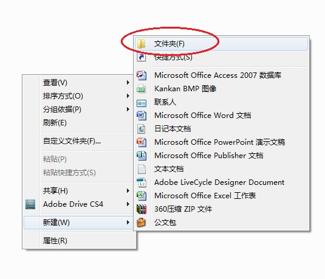
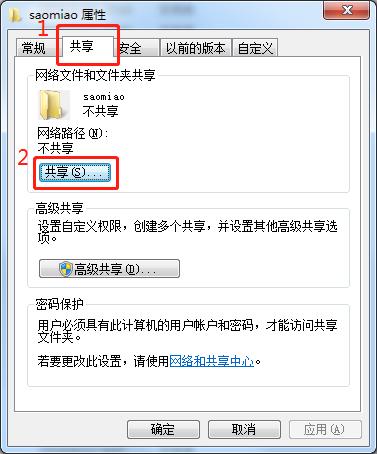
然后点击“saomiao”文件夹,右键点击“属性”,选择“共享”,点击“共享”
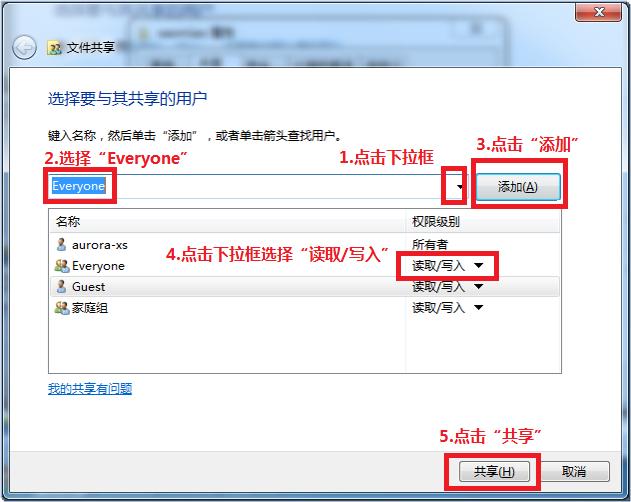
在共享窗口点击下拉框选择everyone用户并添加,赋予“读取/写入”权限,点击“共享”
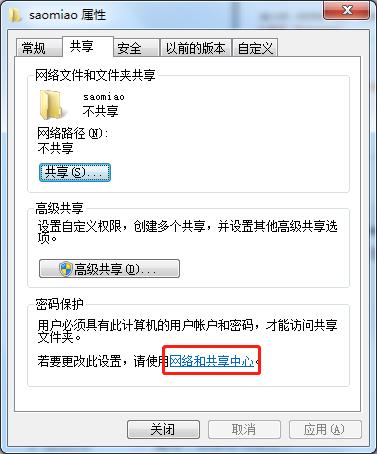
回到属性窗口点击“网络和共享中心”
将网络发现和共享选项全部开启,并关闭密码保护
注意这里有“家庭或工作”和“公用”两个网络环境配置,都要做同样设置哦
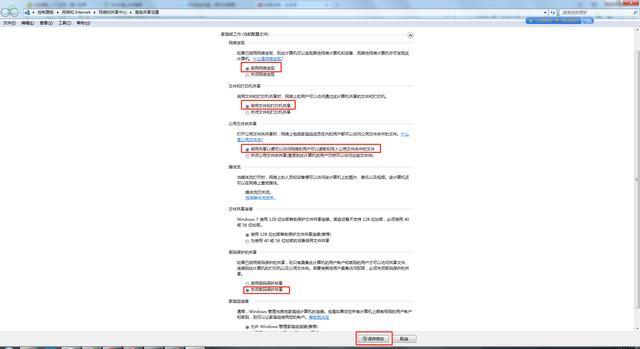
修改完成后点击“保存修改”
再点开电脑的“控制面板”选项,找到“管理工具”-》“本地安全策略”,双击“本地安全策略”
把网络访问中的“本地账户的共享和安全模型”改为“仅来宾”
把网络访问中的“将Everyone权限应用于匿名用户”改为“已启用”
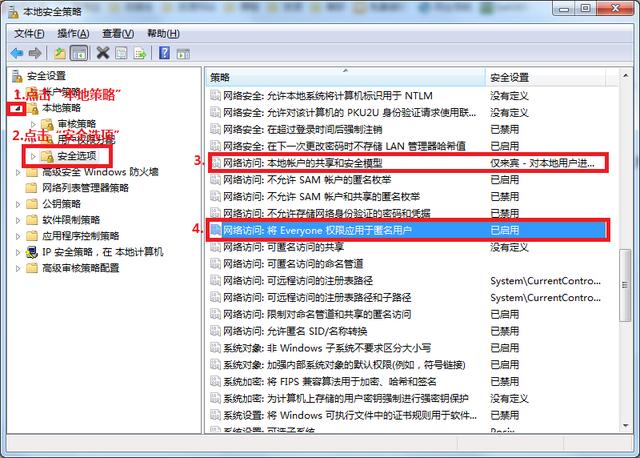
到这里,电脑文件夹的共享设置就完成啦。
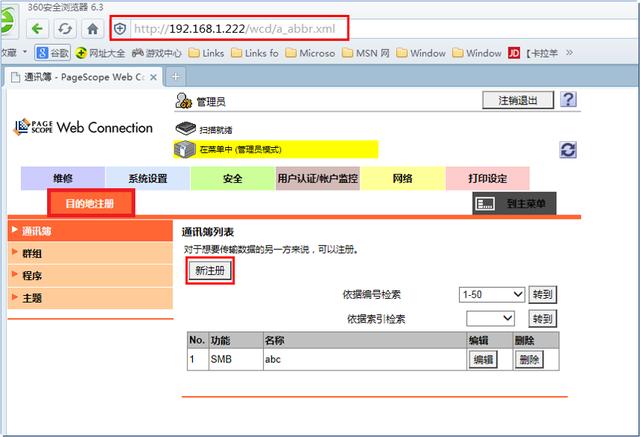
接下来我们就访问复印机的网页进行注册就可以了,打开浏览器,输入复印机的IP地址,回车
选择“目的地注册”,点击“新注册”,选择"SMB"
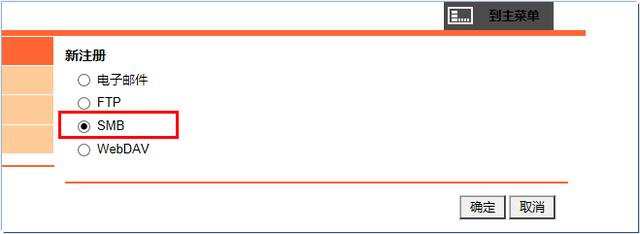
按照下图填写后点击“确定”
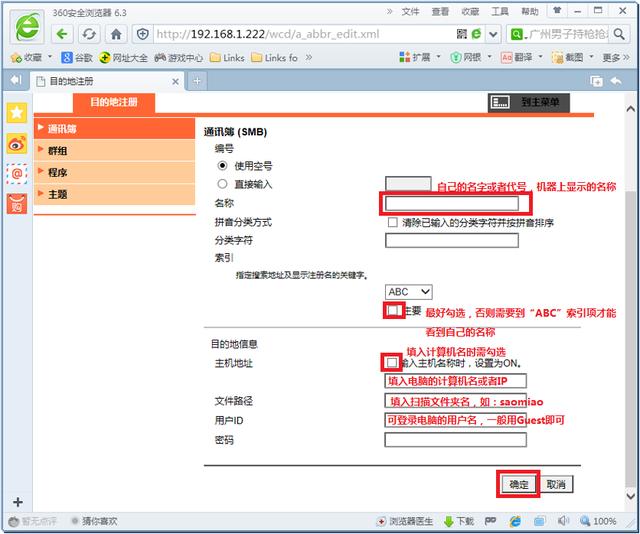
提示“完成通讯簿注册”即表示注册成功。
FTP扫描
ftp扫描我们需要安装一个官方提供的ftp软件实现,需要的小伙伴可以私信我哦。
首先安装FTP软件
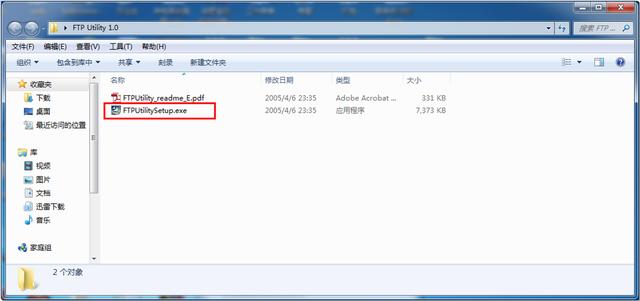
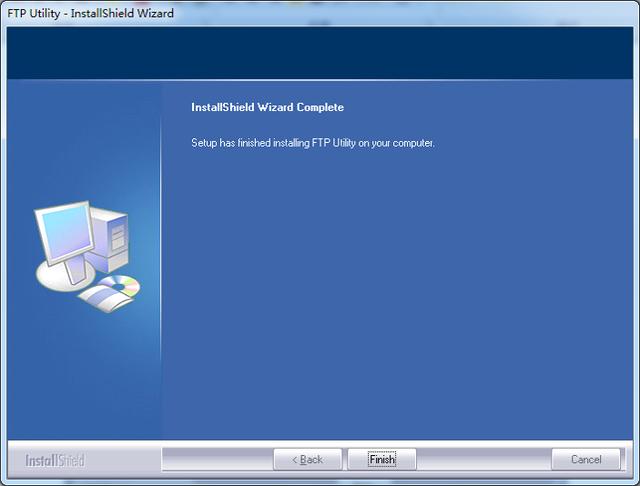
双击程序后按照提示安装即可,安装完成后点击“Finish”
这时电脑桌面会出现两个FTP软件的图标
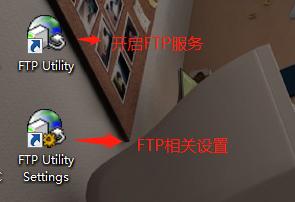
在FTP设置页面可以设置我们放置扫描文件的文件夹
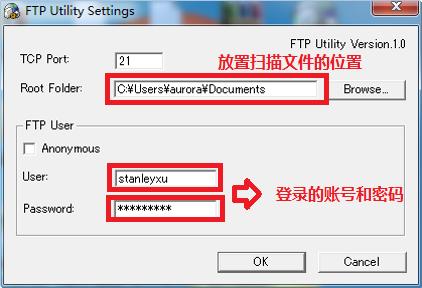
设置完成后点击“FTP Utility”软件开启服务。
打开浏览器,输入复印机的IP地址,选择“目的地注册”,选择"FTP"
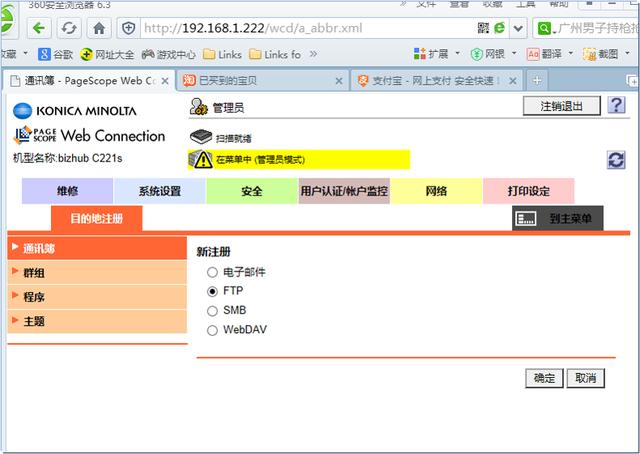
按照下图填写后点击“确定”
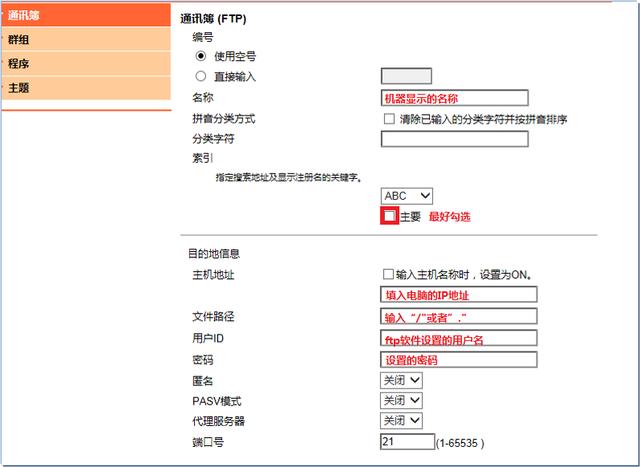
提示“完成通讯簿注册”即表示注册成功。
需要注意的是:
1.FTP服务一定要开启
2.电脑防火墙需关闭
3.注册通讯簿时主机地址只能用IP地址
FTP扫描有一个缺点就是只能用电脑IP注册,但是我们的电脑一般都是自动获取IP,所以当我们电脑的IP变了扫描也就失败了,目前较好的解决方法是把电脑的IP固定。
好了,今天的分享就先到这里吧。我是KM小能手,跟大家分享一些复印机的使用和维修经验,有兴趣的小伙伴一起来交流吧。


