推扬网

 找回密码
 立即注册

QQ登录

只需一步,快速开始

搜索
推扬网 › 门户 ›互联网动态 › 查看内容

英伟达显卡驱动安装失败怎么办?(附详细解决办法)

2020-4-28 12:44| 发布者: admin| 查看: 161| 评论: 0

摘要: GeForce GTX 1080 提示NVIDIA 安装程序无法继续,此NVIDIA驱动程序与此Windows版本不兼容。,如下图所示: 安装不了显卡驱动原因? NVIDIA驱动程序与此windows版本不兼容,相信绝大数的用户会认为驱动安装错误 ...

显卡驱动安装不了怎么办?NVIDIA安装程序无法继续解决方法

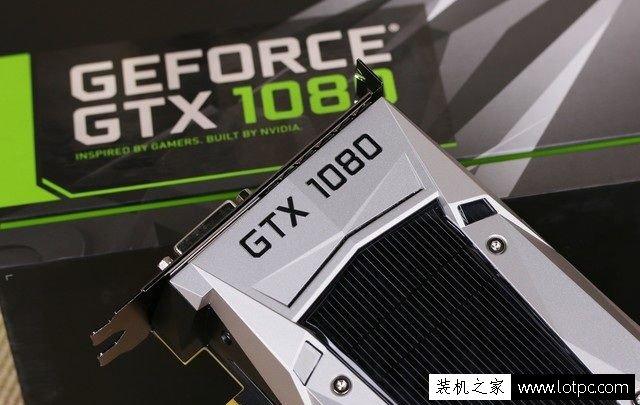
GeForce GTX 1080

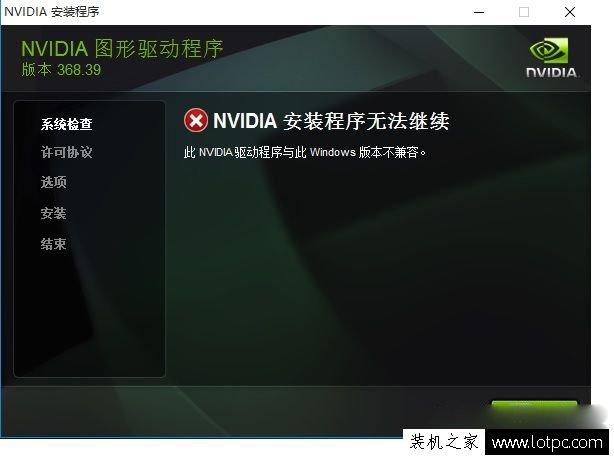
提示“NVIDIA 安装程序无法继续,此NVIDIA驱动程序与此Windows版本不兼容。”,如下图所示:

显卡驱动安装不了怎么办?NVIDIA安装程序无法继续解决方法

安装不了显卡驱动原因?

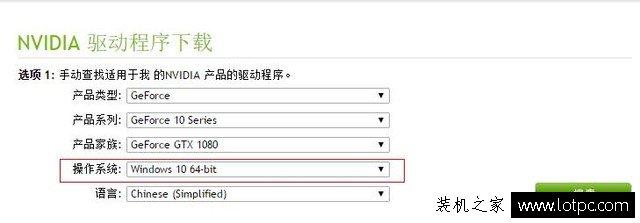
“NVIDIA驱动程序与此windows版本不兼容”,相信绝大数的用户会认为驱动安装错误,众所周知,NVIDIA的驱动是分64位版本和32版本,如果下载的驱动版本与系统的版本不同就会出现这样的情况。

显卡驱动安装不了怎么办?NVIDIA安装程序无法继续解决方法

选择操作系统的版本

如果在确认自己下载的驱动和系统版本是对应的之后,那么问题出在哪里呢?

此外,根据小编经验,Win10系统版本如果太老也会造成安装不了显卡驱动的问题,我们先去升级下Win10试试。

显卡驱动安装不了怎么办?NVIDIA安装程序无法继续解决方法

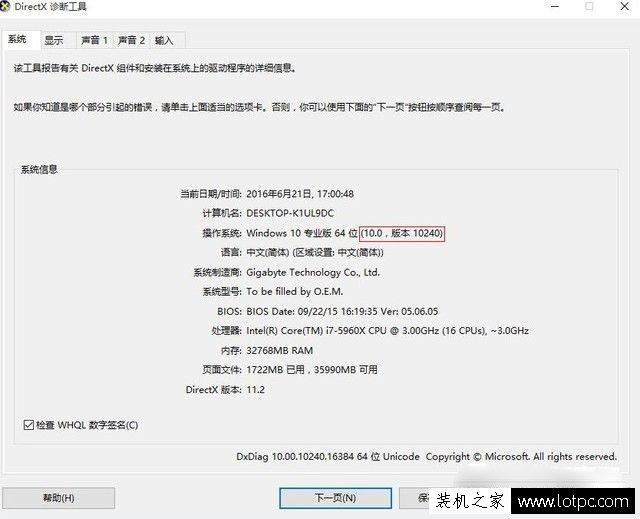
红框就是当前的版本号

首先我们在windows-运行中输入“dxdiag”可以查看到当前的系统版本,可以看到我们安装的是一个非常老的版本了,如上图所示。那么如何更新系统呢?

显卡驱动安装不了怎么办?NVIDIA安装程序无法继续解决方法

就是这里更新window

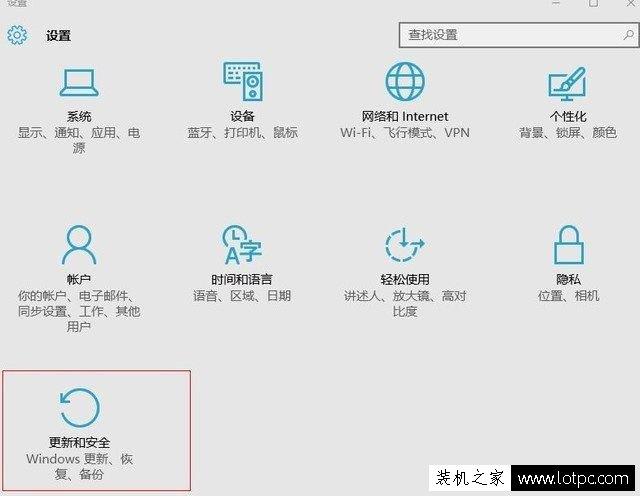
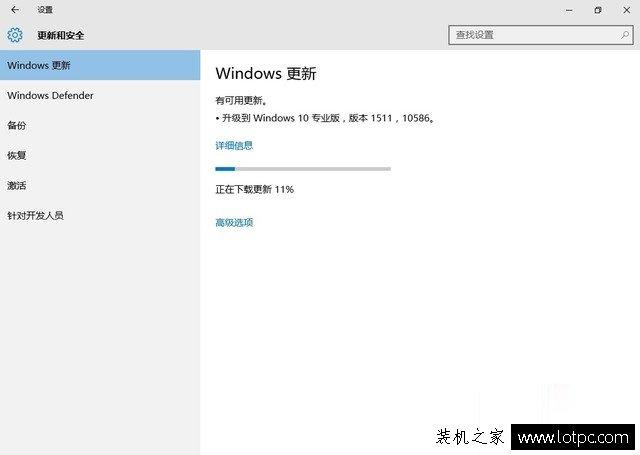
我们打开windows 10的设置,选择“更新与安全”在第一项中检查windows更新,接着就等待它更新完,自动安装就好啦。

显卡驱动安装不了怎么办?NVIDIA安装程序无法继续解决方法

正在更新window中

在经过多次重启之后,windows10终于已经升级到了最新的版本,这时的系统就应该添加了对新显卡驱动的支持,那么现在的系统可以正常装驱动了吗?我们来测试下。

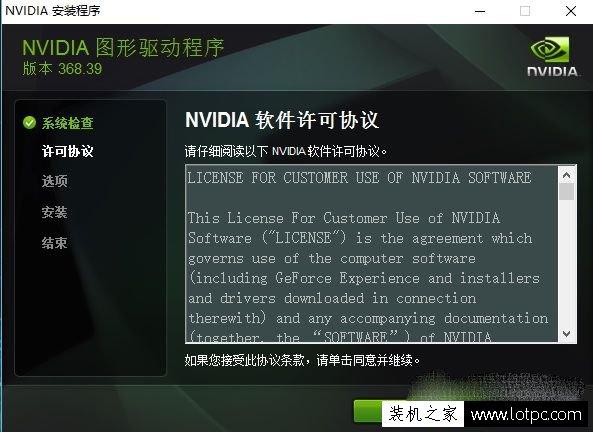
在新的Win10中,再次打开NVIDIA的驱动程序,那么就不提示“NVIDIA 安装程序无法继续”,出现了NVIDIA软件许可协议,那么就可以安装了。

显卡驱动安装不了怎么办?NVIDIA安装程序无法继续解决方法

驱动安装界面

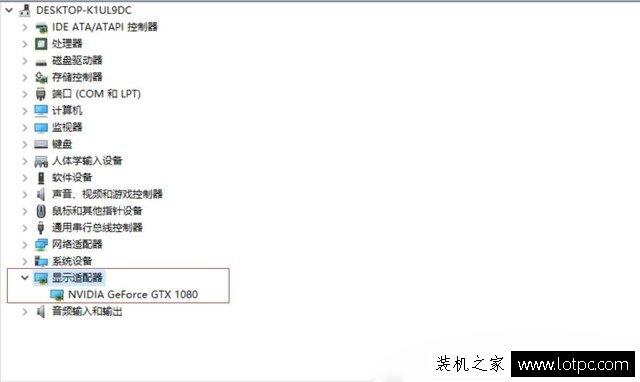
一步一步的继续安装完显卡,我们在设备管理器中就可以识别出GTX 1080的标识了,如下图所示:

显卡驱动安装不了怎么办?NVIDIA安装程序无法继续解决方法

已经识别出了GTX 1080

我们在选择新显卡的时候,若安装显卡驱动如果遇到NVIDIA 安装程序无法继续的问题,不妨将系统升级至最新即可。


鲜花

握手

雷人

路过

鸡蛋

最新评论

推荐阅读
精彩推荐

广告服务|投稿要求|禁言标准|版权说明|免责声明|手机版|小黑屋|推扬网 ( 粤ICP备18134897号 )|网站地图 | 邮箱:vayae@hotmail.com

GMT+8, 2026-10-27 10:01 , Processed in 0.085632 second(s), 29 queries .

Powered by Discuz! X3.4

© 2001-2017 Comsenz Inc.

返回顶部