

互联网普及的时代,众多家庭中都有各种上网的设备,但是通常家里只有一条宽带入户,那么在这个时候我们就要用到一个网络设备交换机,用它来实现我们的电脑或者众多移动设备上网提供更多的便利,下面是整理的交换机使用教程的连接交换机的方法,对您一定有帮助,连接交换机的方法 交换机使用教程。
连接交换机的方法:
本人家里用的这种是小型的交换机,只有几个接口的,家用是够了的,另外其他的交换机设置也是跟这种一样的,首先看图片如下图:背面是网线的插槽。连接交换机的方法 交换机使用教程
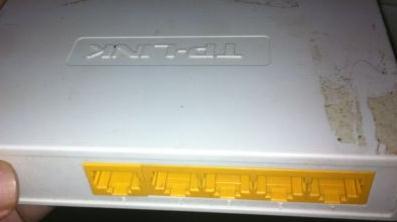
连接交换机的方法
这是交换机的侧面,通常都是电源线的接口,当然了不同的交换机可能的位置有些许不同,但一般都在侧面。连接交换机的方法 交换机使用教程
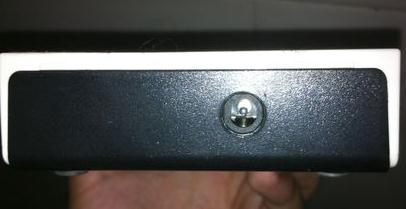
连接交换机的方法
这是正面,主要是交换机的指示灯,等等,可通过此处确定你的网线是否连接成功。
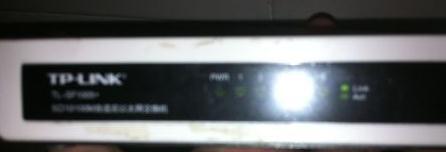
连接交换机的方法
下面我们来开始设置交换机。在下图中的电源线连接成功。将电源连接成功之后,通常教皇及正面会有一盏指示灯亮起。接下来我们吧网线接好,首先将外来的宽带网线接入到交换机的其中一个接口,然后在用网线连接交换机和你的电脑,连接过程中,可以查看正面的指示灯,如果一直在闪说明连接成功了。连接交换机的方法 交换机使用教程
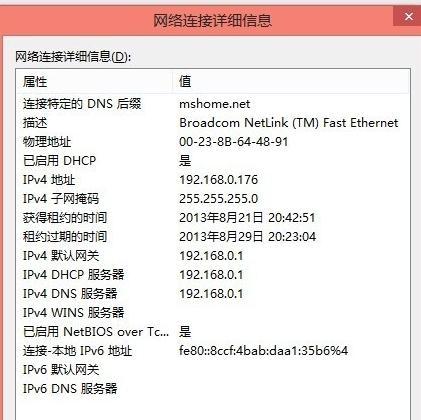
解析来我们需要设置一台主机,将IP地址固定,如192.168.0.1如下图
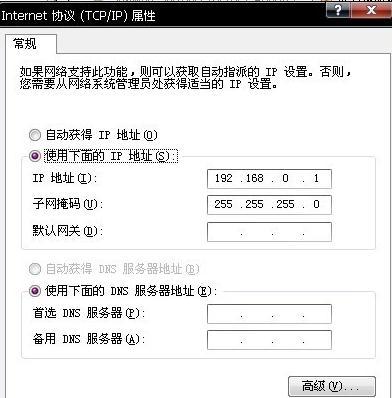
连接交换机的方法
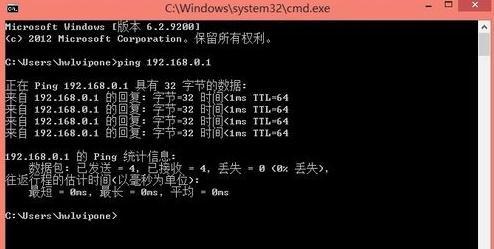
假如你的一台电脑设置的IP如上图,那么另外几台电脑的IP也应该设置在同一个网段,也就是说 要设置成192.169.0.* (*号代表任何255以下的数字。)设置好之后,我们测试一下是否成功,打开运行输入“cmd” 然后PING 命令看是否连接成功。连接交换机的方法 交换机使用教程
连接交换机的方法
连接交换机的方法
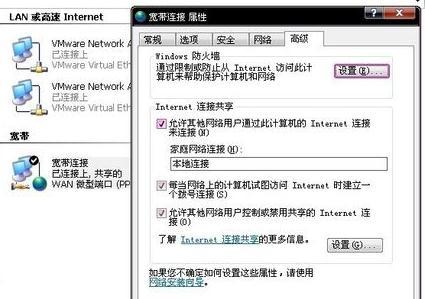
接下来,我们再回到主机上,也就是192.168.0.1这台电脑,点击网络连接中的宽带连接,右击---属性---高级。 然后设置好共享网络。设置好之后,宽带连接后面会显示“共享的”三个字,如下图。这样就可以了。连接交换机的方法 交换机使用教程
连接交换机的方法
最后,提示,其实连接交换机的方法是很简单的,只要你认真的看网络设备说明书,你就可以掌握其中的奥秘。希望对刚接触网络家用型交换机设备的用户能有所帮助。连接交换机的方法 交换机使用教程的详细方法你就会掌握了。


